作者: admin

  • docker笔记

    作用:

    通俗解释,不用到任何牛B术语。自己买了一个服务器上面有N多个网站,突然想升级换台更高级的服务器那就需要迁移,不可能又在新的服务器上从零基础开始一点点搭建,这时候就能使用docker了。可以避免这种繁琐的操作,只需要把原来的服务器打包好,在导入到新的安装好docker的服务器中就行。

    有点类似vm虚拟机,可以理解为docker是vm虚拟机的升级版即可。更加强大,体积小,运行速度快,启动和关闭只需要几秒。


    docker有容器和镜像的概念,容易混乱。

    镜像:相当于下载下来的exe文件,只有安装或者启动了才能被使用

    容器:相当于下载下来的exe,并且安装之后可执行的程序


    1,安装

     启动
     service docker start


    2,查看是否安装成功

    docker --version

    镜像加速
    编辑: /etc/docker/daemon.json

    请在该配置文件中加入(没有该文件的话,请先建一个):
    {
     "registry-mirrors": ["http://hub-mirror.c.163.com"]
    }

    检测配置是否成功 docker info


    3,在hub搜索需要的镜像

    例如:
    docker search lamp

    启动:

    docker run -p 80:80 -p 3306:3306 -v /your/path/www:/var/www -v /your/path/apache2.conf:/etc/apache2/apache2.conf -v 
    /your/path/my.cnf:/etc/mysql/my.cnf -t -i linode/lamp /bin/bash

    #解释:
    docker run:运行一个container,如果后面要绑定宿主主机的0-1024端口需要使用sudo
    -p port1:port2: 容器端口port2映射到我们主机端口port1
    -v file1:file2: 容器的file2文件/目录,创建快捷键到我们的file1中
    -t -i linode/lamp /bin/bash:使用linode/lamp生成容器,并打开shell


    查看所有启动的容器
     docker ps / docker container ls
    
    查看所有容器,包括没启动的
     docker ps -a / docker container ls --all
    
    查看所有本地主机上的镜像
     docker images / docker image ls
    
    查看某个容器输出内容
     docker logs 2b1b7a428627
    
    停止
     docker stop 2b1b7a428627
     docker kill / docker container kill [containID]
    
    启动
     docker start
    
    重启
     docker restar
    
    删除容器
     docker rm
    
    删除镜像
     docker rmi [id]



  • WebAssembly是什么

    1,这是由 Google , Microsoft , Mozilla , Apple 等几家大公司合作发起的一个关于 面向Web的通用二进制文本格式 的项目。

    2,WebAssembly是一种新的字节码格式

    3,支持WebAssembly的浏览器可以识别二进制格式的文本,它有能力编译比JS文本小得多的二进制包。 这将给web应用带来类似与本地应用的性能体验!(二进制包就是类似linux上的安装包,也类似win上的exe安装包)

    4,WebAssembly的用途很多。举几个栗子:WebAssembly可以被嵌入到已经开发好的JavaScript/HTML代码中;或者某款应用的主要框架可以使用 WebAssembly 模块(如动画、可视化和压缩等),而用户界面仍然可以主要使用 JavaScript/HTML语言编写。(可以与现有的js混合开发)


    目前了解这样就可以,现在还没普及。

    https://blog.csdn.net/wulixiaoxiao1/article/details/60581397

  • pc端微信分享页面

    pc 分享 微信 qq空间 微信朋友圈 分享


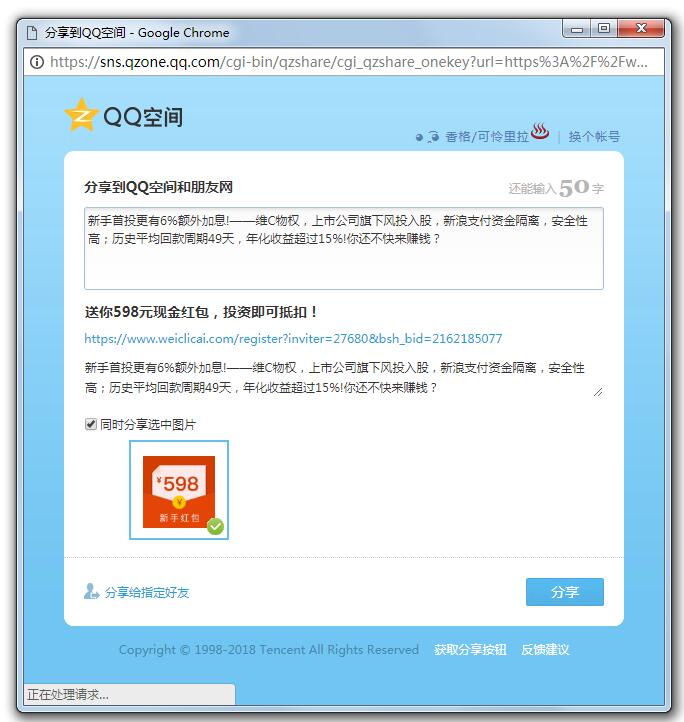
    直接看pc端分享效果:


    有些pc页面需要推广,那就需要到分享的功能,如:

    可能还不止这些平台。但是有些网站也已经为我们提供了接口。

    代码:

    function shareTo(site) {
     var e = encodeURIComponent, s = screen, d = document, wd = 640, hg = 480, u = d.location;
     var uuid = '';
     var pic = "https://dn-weiclicai.qbox.me/5a0d56e919401.jpg";
     var url = "https://www.weiclicai.com/register?inviter=27680";
     var title = "送你598元现金红包,投资即可抵扣!";
     var ctxt = " 新手首投更有6%额外加息!——维C物权,上市公司旗下风投入股,新浪支付资金隔离,安全性高;历史平均回款周期49天,年化收益超过15%!你还不快来赚钱? ";
     var desc = "理财投资我选维C物权,新手注册即送598元现金红包,投资即可抵扣,亲测有效。亲们也一起来赚钱吧~";
     var urlshare = "http://api.bshare.cn/share/" + site + "?url=" + e(url) + "&title=" + e(title) + "&publisherUuid=" + uuid + "&summary=" + e(ctxt) + "&pic=" + pic + "&desc=" + e(desc);
     window.open(urlshare, 'bshare', ['toolbar=0,status=0,resizable=1,width=' + wd + ',height=' + hg + ',left=' + (s.width - wd) / 2 + ',top=' + (s.height - hg) / 2]);
    }


    调用:

    <div onclick="shareTo('weixin')">
     <p>分享到微信</p>
    </div>
    
    <div onclick="shareTo('qqim')">
     <p>分享到QQ好友</p>
    </div>
    
    qzone  //qq空间


    还有更多可以条用的平台:

    http://www.bshare.cn/intro/services

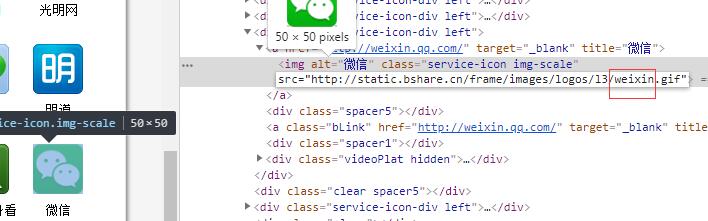
    参数其实就是图片名称:


    其他类似方法:https://blog.csdn.net/pan_junbiao/article/details/17884203


  • go框架推荐 beego

    推荐使用那是因为它的中文 文档齐全学习人多交流起来就方便。beego 是一个快速开发 Go 应用的 HTTP 框架,可以用来写接口和开发网站。

    1,安装go,这里推荐直接去官网下载安装包就行。


    2,执行go env

    查看一下环境变量主要是看GOPATH的目录设置在哪里记录一下,

    GOPATH="/Users/xgllseo/go"


    3,编辑 ~/.bash_profile

    将export PATH=$PATH:/Users/xgllseo/go插入到最后一行中

    执行source ~/.bash_profile


    4,

    安顺序执行

    echo 'export PATH="$GOPATH/bin:$PATH"' >> ~/.zshrc
    exec $SHELL


    5,安装beego程序和命令

    go get -u github.com/astaxie/beego
    go get -u github.com/beego/bee


    6,尝试运行beego搭建的网站

    cd $GOPATH/src
    bee new hello
    cd hello
    bee run hello (不要关闭这个窗口)

    最后访问http://localhost:8080/


    中文文档:

    https://beego.me/quickstart