基于ikuai路由实现,PCDN网心云规避运营商检测的两种方法_DOH和刷下行流量_爱快篇
链接: https://pan.baidu.com/s/1Zq7tbNB3MapOg_0esjDt9A 提取码: 794f 复制这段内容后打开百度网盘手机App,操作更方便哦
–来自百度网盘超级会员v6的分享
基于ikuai路由实现,PCDN网心云规避运营商检测的两种方法_DOH和刷下行流量_爱快篇
链接: https://pan.baidu.com/s/1Zq7tbNB3MapOg_0esjDt9A 提取码: 794f 复制这段内容后打开百度网盘手机App,操作更方便哦
–来自百度网盘超级会员v6的分享
1,选择:虚拟机——创建虚拟机——创建新虚拟机
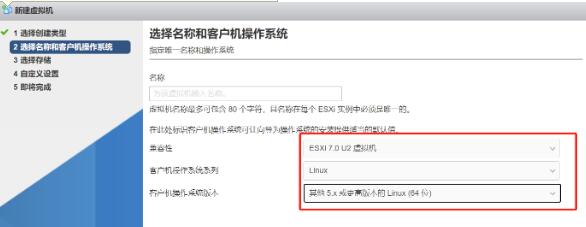
2:设置配置。
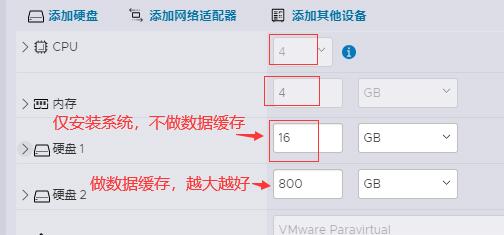
“添加硬盘”,空间越大越好,我这里设置800gb
硬盘1和硬盘2,记得选择厚置备,置零
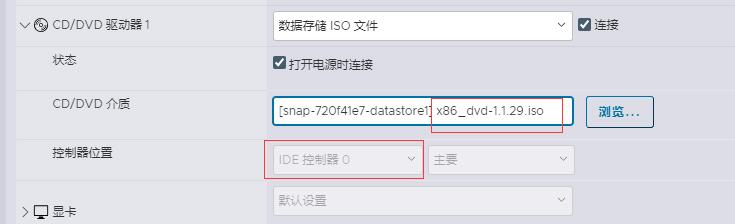
上传x86_dvd-1.1.29.iso镜像之后在选择,我们要安装的这个镜像
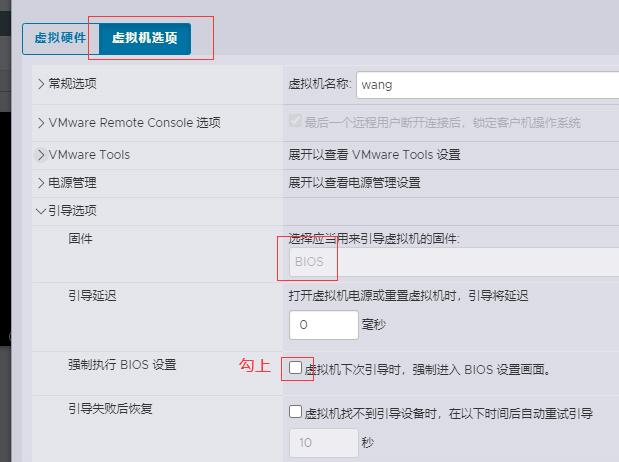
https://bbs.onethingcloud.com/thread-458-1-1.html
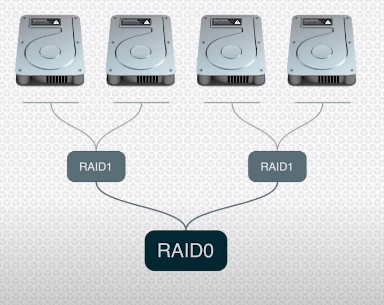
1,推荐氦气,10TB 以上的型号,尽量不要空气盘
2,推荐CMR 或 PMR,避免(SMR,叠瓦盘)
3,MTBF数字越大越好,普通120 万小时 MTBF,企业200万小时或以上
4,转速,7200转,越大越好
5,缓存,机械硬盘的缓存大小通常在 8MB 到 256MB 之间,不同型号有所不同,推荐256MB
安装黑群晖可以在纯物理机上安装和在exsi上安装,我这里选择在纯物理机安装。
1,下载引导文件:https://github.com/fbelavenuto/arpl/releases
arpl-1.1-beta2a.img.zip 是用u盘制作的引导文件
在window安装rufus-4.3.exe来制作U盘引导盘
链接: https://pan.baidu.com/s/16anAbL4uBdg9Zx8Qw75e6g 提取码: vzq7 复制这段内容后打开百度网盘手机
exsi系统安装黑群晖的引导文件
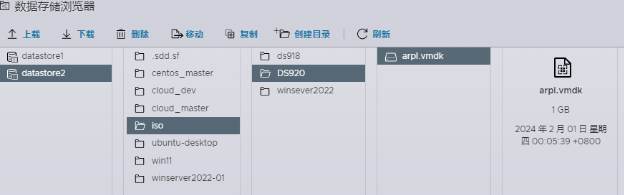
arpl-1.1-beta2a.vmdk-flat.zip 解压这个会得到arpl.vmdk、arpl-flat.vmdk
——————————以下是esxi8虚拟机用引导安装———————–
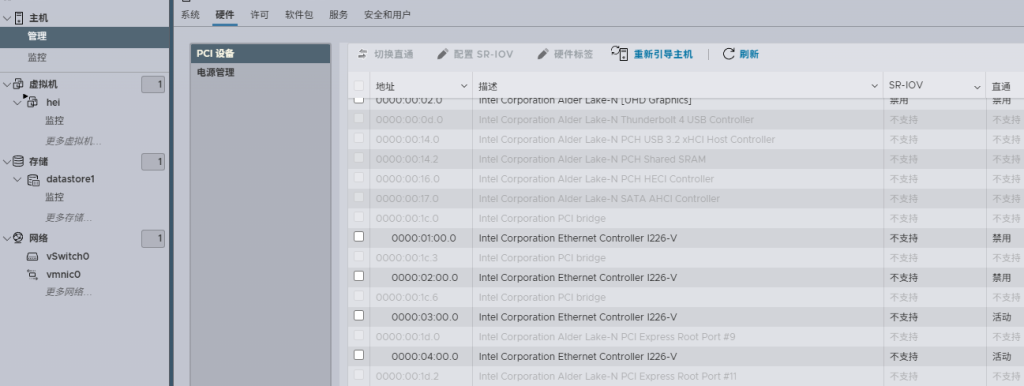
前提记得先去直通网卡,第一个是我的管理口这个不能直通你搞清楚你们自己的管理口是哪个网卡,这是安装exsi就设置好了的。有显示活动就是已经直通了
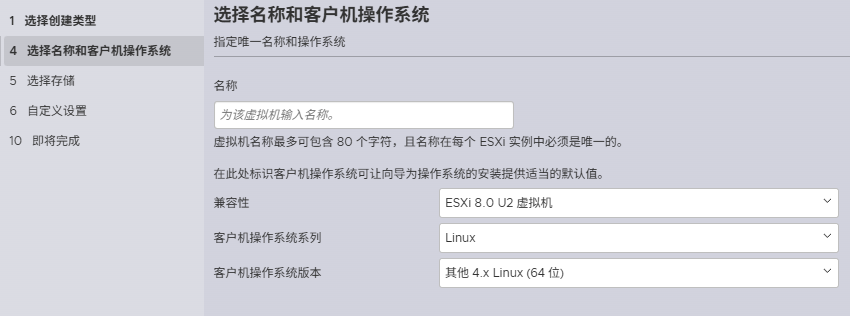
一定要选择“其他4.x Linux(64位)”
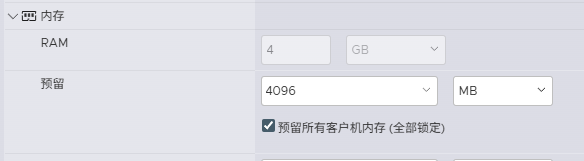
进来后把多余的选项删除暂时只保留这些,其中内存要勾选“预留所有客户机内存(全部锁定)”
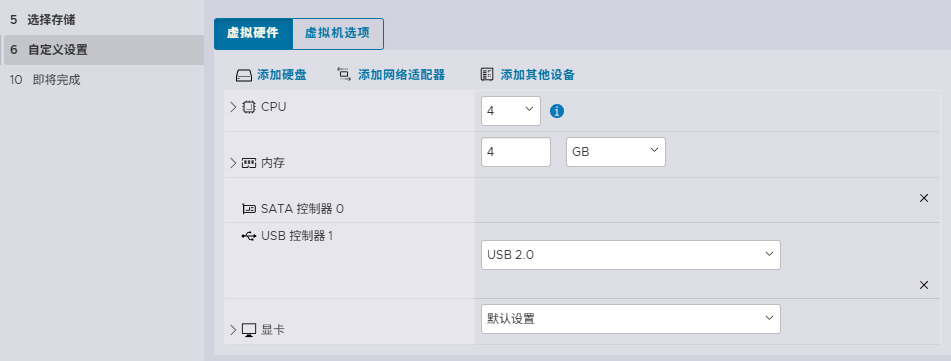
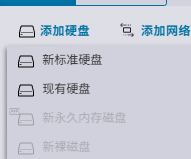
添加“现有硬盘”,也是引导盘,去选择我们之前的那两个文件arpl.vmdk、arpl-flat.vmdk,没有就去上传目录放哪里都无所谓,
添加好之后会有一个新硬盘并显示容量是1G,这就是我们的引导盘
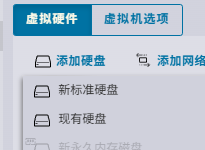

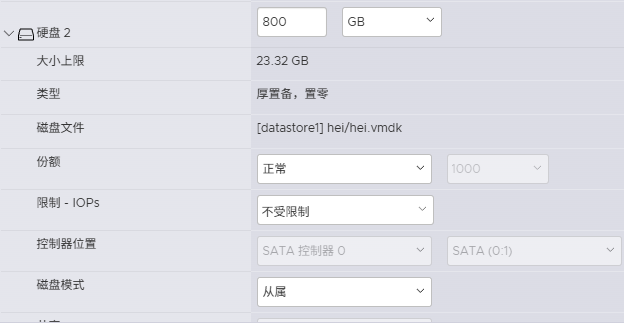
在去添加一个“新标准硬盘”,这个就是我们的nas容量了,这里我设置800GB,类型要设置“厚置备,置零”,控制器位置必须是SATA控制器0,如下图:
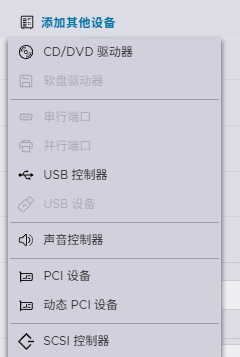
添加网卡,这里选择我们添加的直通网卡,“添加其他设备”–“PCI设备”,列表会列出我们直通过的网卡,选择就行

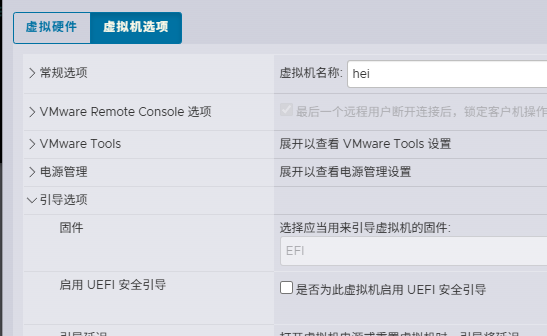
“引导选项”选择EFI,“启用UEFI安全引导”的沟去掉
以上设置基本完成可以去创建虚拟机了。
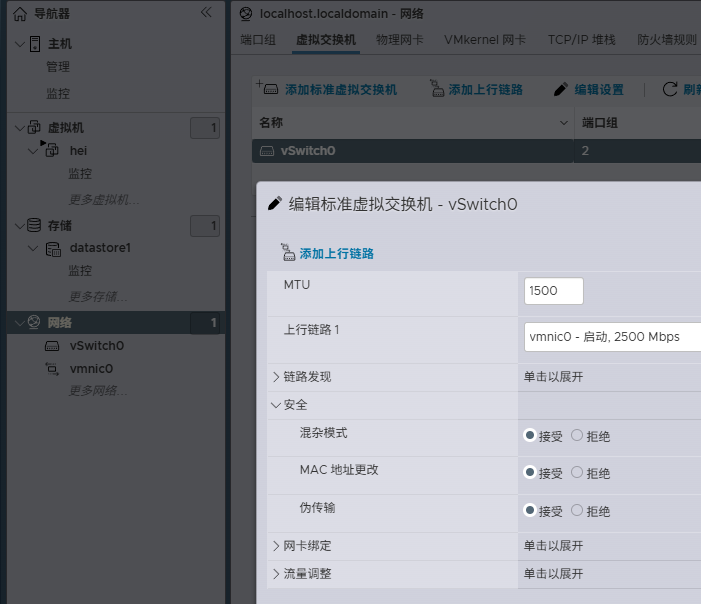
网络设置,点击“网络”–“虚拟交换机”–选中“vSwitch0”–“编辑设置”–展开安全3个选项都勾选上接受
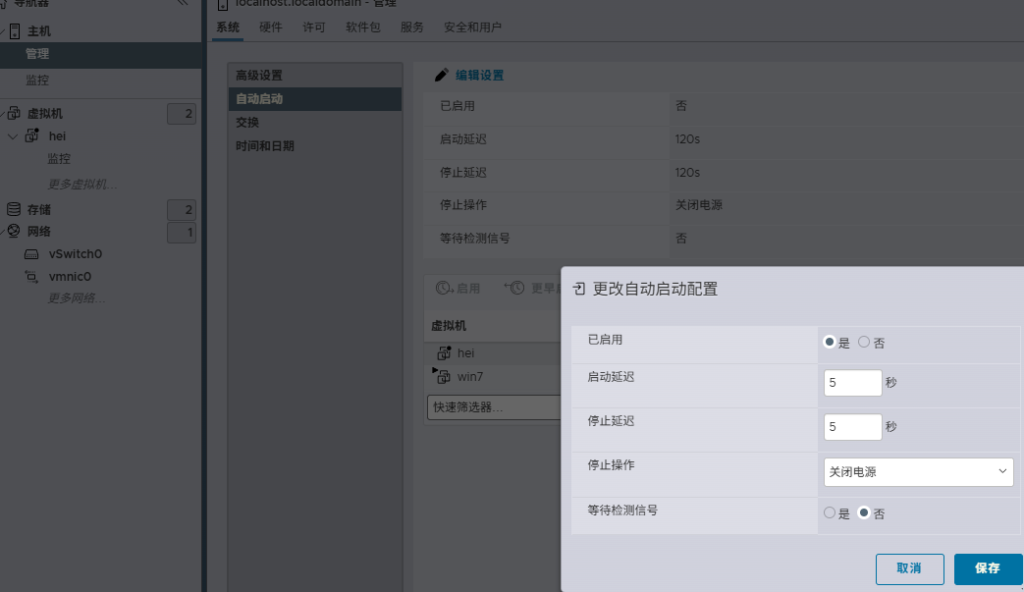
设置自动重启,“管理”–“系统”–“自动启动”–“编辑设置”:如图
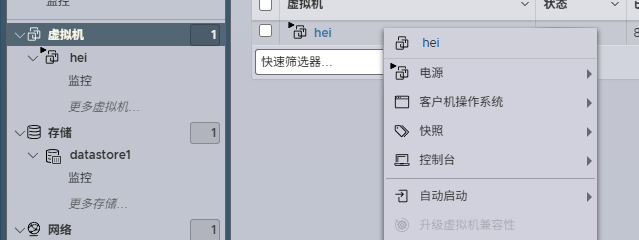
剩下的就等出现引导界面
——————————以下是物理机子用U盘引导安装————————————
2,我这里是物理机上安装所以需要制作一个u盘引导,以后每次重启都需要用U盘引导
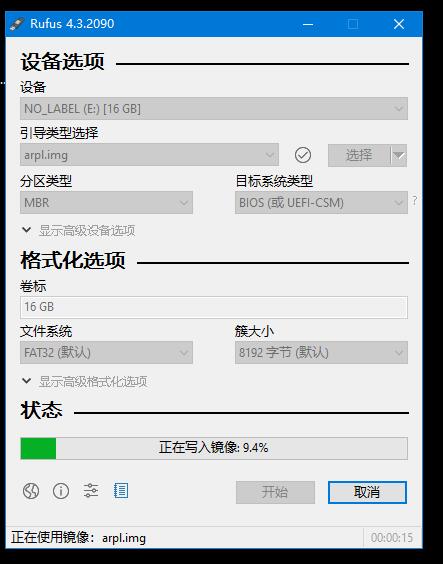
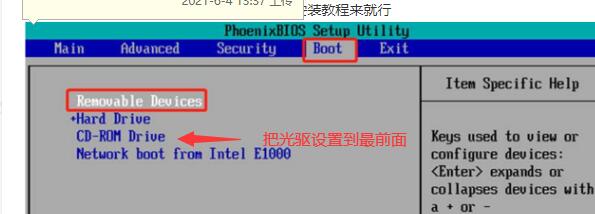
3,把U盘插入到电脑中设置为第一启动盘,记得插网线不然找不到ip,什么都不需要操作,看到这个界面
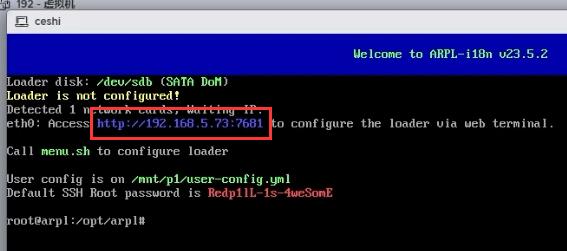
在其他电脑中输入这个ip就会看到以下这个操作界面,截图是中文翻译的,操作步骤按照图片顺序点击。
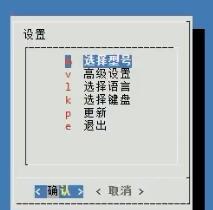
(选择型号)
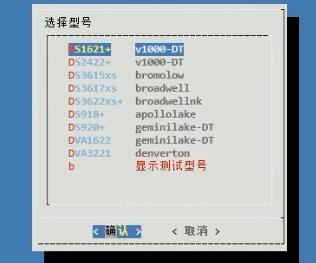
(随便一个型号就行,我选DS920+)
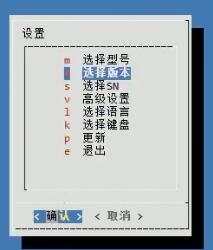
(选择版本号)

(选择第1个最新版本号42661)
DSM_DS920+_42661.pat下载地址:链接: https://pan.baidu.com/s/1TVx6YUrbAQYJuIGv7efRKg 提取码: aivx
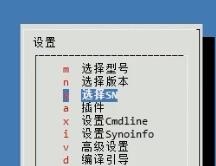
(SN码就选随机)
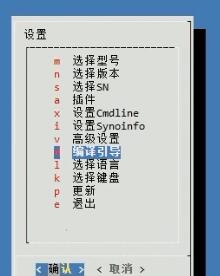
(编译引导,之后会进入下载界面,最好能科学上网)
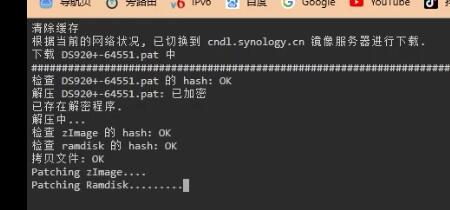
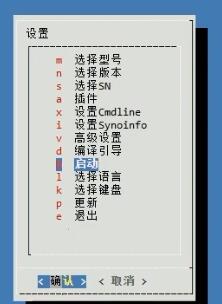
(最后点击启动,就进入到真正的群晖环境了如图:)
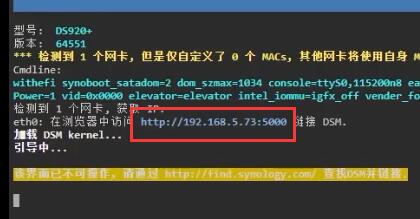
接着输入这个地址,就进入到引导安装群晖系统界面了。
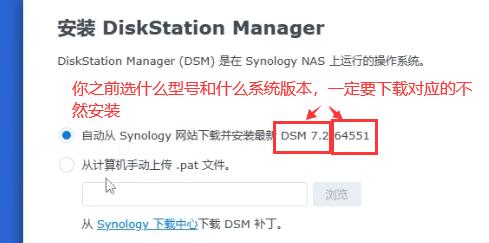
一定要下载对应型号的和指定版本的系统pat不然安装不了,亲测。
安装过程中会重启一下,自己亲手去重启一下物理机