作者: admin
-
视频编码
视频编码就是不影响视频的清晰度情况下进行压缩。
常用编码:H.264/AVC、H.265/HEVC
目前最新:H.266/VVC,有版权需要收费
为什么需要视频编码?
我们都知道视频是由大量连续播放的图片构成的,原理大概就像最早的手翻书,用多长连续动作的图画,利用人的视觉残留让画面动起来。
假设我们播放1080P 60帧的视频,那么1秒就包含了60张类似的图片,假设原始图片大小为5M,那么1秒就有300M(5Mx60),1分钟视频就相当于18G(300Mx60)。对于如此大的视频内容,不论是手机还是电脑都吃不消,所以就需要视频编码。
视频编码方式就是指通过压缩技术H.264/AVC、H.265/HEVC、H.266/VVC
https://news.znds.com/article/62802.html
常用编码器工具:https://ffmpeg.org/download.html
-
unraid开启webdav
1,在docker安装webdav
根据自己的硬件选择
64位硬件:ugeek/webdav:amd64
32位硬件:ugeek/webdav:i386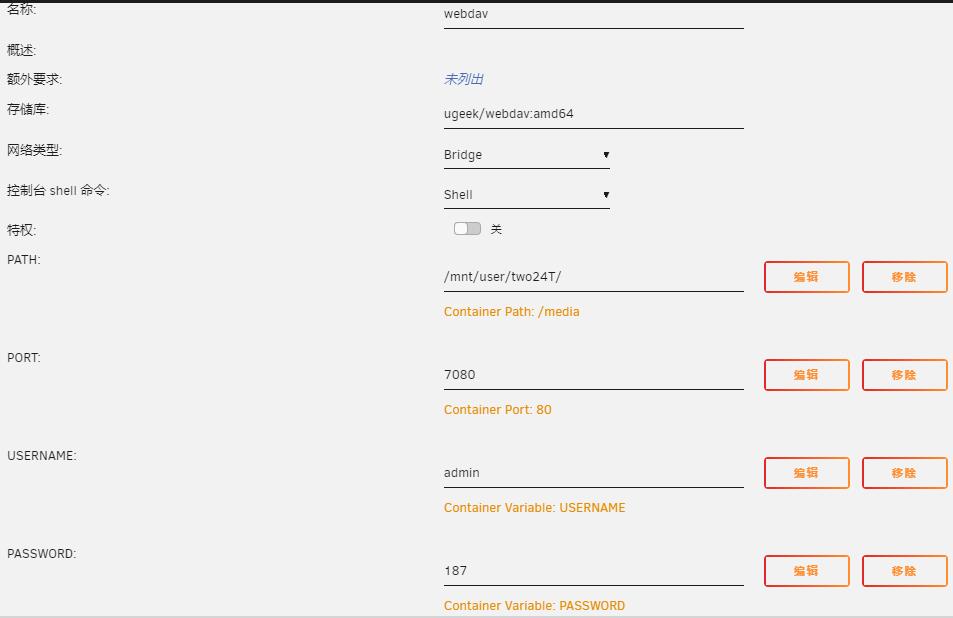
2,安装路径
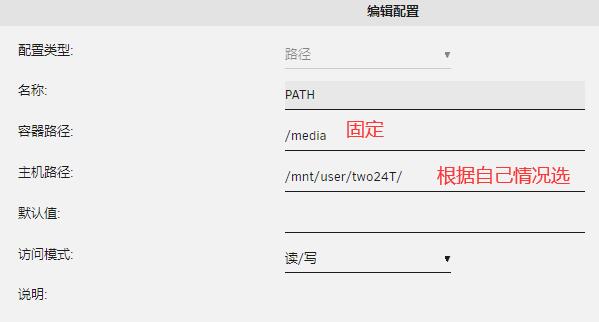
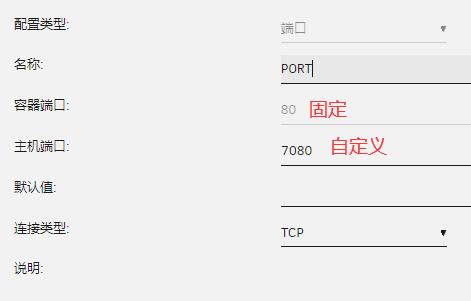
3,端口
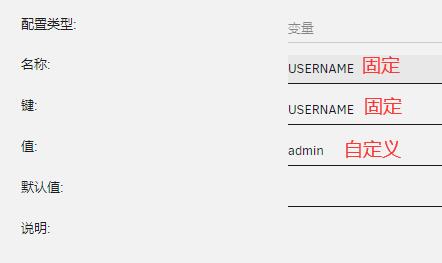
4,设置账号名
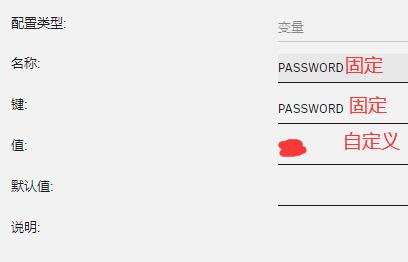
5,设置密码
6,windows 默认的 WebClient 服务仅支持 https 协议
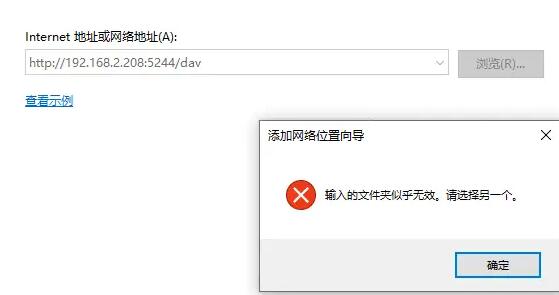
只给https连接所以需要修改下
//修改注册表
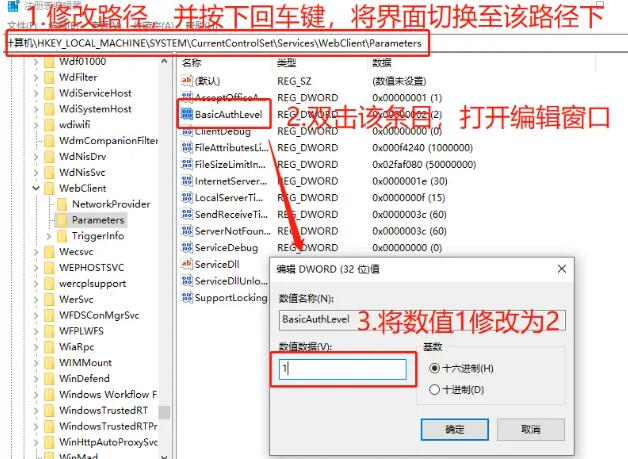
计算机\HKEY_LOCAL_MACHINE\SYSTEM\CurrentControlSet\Services\WebClient\Parameters
双击右侧界面中的BasicAuthLevel,双击值改成2
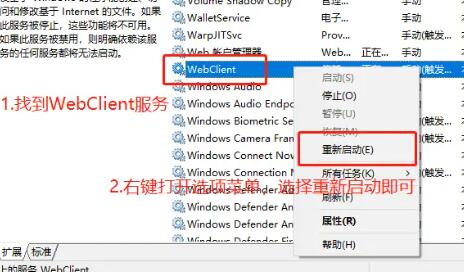
重启一下webclient服务
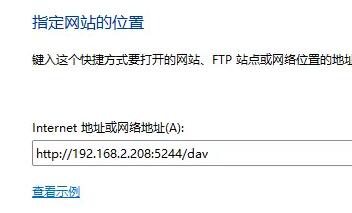
现在就可以添加服务了
参考文章:
https://blog.yelvlab.cn/archives/621/
http://www.360doc.com/content/24/0113/08/54731571_1110898701.shtml
-
js打印
安装html2canvas、print-js
<div ref="canvas" class="a4-container">
   .
   .
   .
   //需要打印的内容
</div>

import html2canvas from 'html2canvas'
import printJS from 'print-js'


 methods: {

     html2Canvas(printContent, callback){
      // 获取dom 宽度 高度
      const width = printContent.clientWidth;
      const height = printContent.clientHeight;

      // 创建一个canvas节点
      const canvas = document.createElement("canvas");

      const scale = 1; // 定义任意放大倍数,支持小数;越大,图片清晰度越高,生成图片越慢。
      canvas.width = width * scale; // 定义canvas 宽度 * 缩放
      canvas.height = height * scale; // 定义canvas高度 *缩放
      canvas.style.width = width * scale + "px";
      canvas.style.height = height * scale + "px";
      canvas.getContext("2d").scale(scale, scale); // 获取context,设置scale

      const scrollTop =
        document.documentElement.scrollTop || document.body.scrollTop; // 获取滚动轴滚动的长度
      const scrollLeft =
        document.documentElement.scrollLeft || document.body.scrollLeft; // 获取水平滚动轴的长度

      html2canvas(printContent, {
        canvas,
        backgroundColor: null,
        useCORS: true,
        windowHeight: document.body.scrollHeight,
        scrollX: -scrollLeft, // 解决水平偏移问题,防止打印的内容不全
        scrollY: -scrollTop,
        background: "#ffffff", // 一定要添加背景颜色,否则出来的图片,背景全部都是透明的
      })
        .then(canvas => {
          const url = canvas.toDataURL("image/png");
          //console.log("canvas url :" + url);
          callback({ url: url });
        })
        .catch(err => {
          console.error(err);
        });
    },


    printImg(url, callback){
      printJS({
        printable: url,
        type: "image",
        documentTitle: "", // 标题
        style: "@page{size:auto;margin: 1cm ;}", // 去除页眉页脚
        onStart: () => {
          console.log("打印开始");
        },
        onEnd: () => {
          console.log("打印完成");
        }
      });
    },


    saveAsImages() {
      this.html2Canvas(this.$refs.canvas, res => {
        this.printDomUrl = res.url;
        this.printImg(res.url, printRes => {});
      });
    }


 }
如果预览打印的内容不全,可以配合修改样式修复
-
chrome获取调用接口的js
可能出自某种原因我们需要获取到哪个js哪个位置调用了指定的接口。
1,获取到接口

我们需要复制红色区域的关键字。
2,按F12点击“sources”

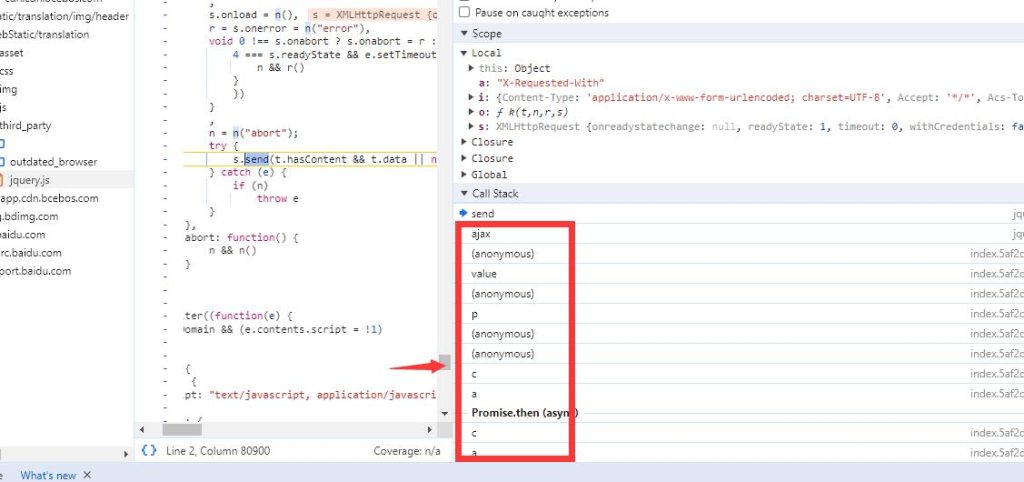
3,在重新正常触发一下v2transapi的接口,这时候断点就会自动定位到结束位置,例如:
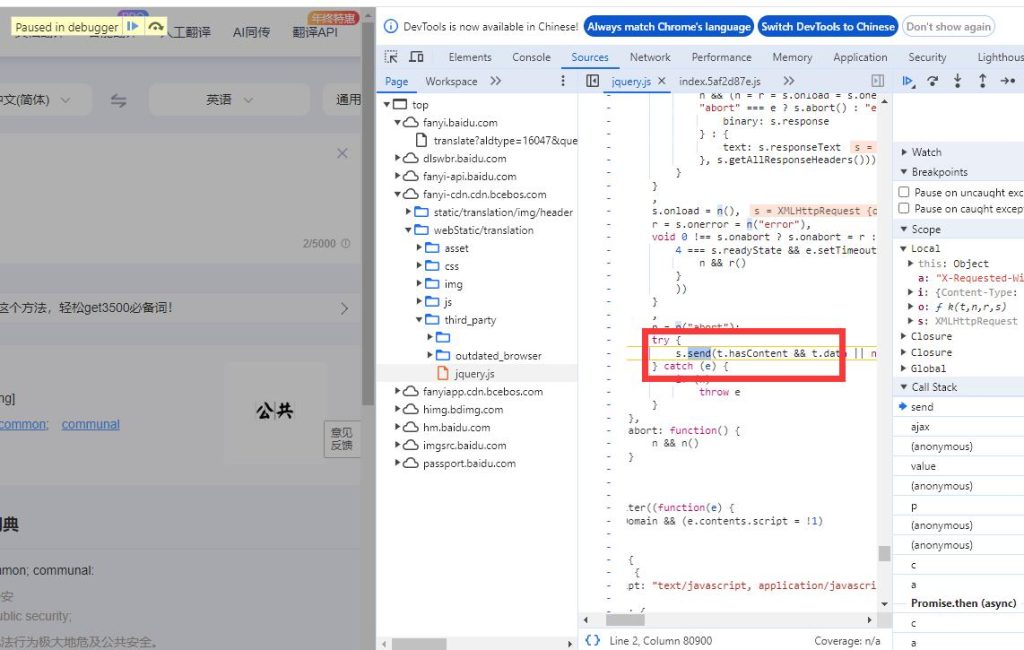
4,点击红色区域也就是去查找上一步,直到找到调用的js接口为止