作者: admin

  • html5常用特性

    1,文档类型

    <!DOCTYPE html PUBLIC "-//W3C//DTD XHTML 1.0 Transitional//EN" 
    "http://www.w3.org/TR/xhtml1/DTD/xhtml1-transitional.dtd"
    >

    改成

    <!DOCTYPE html>


    2,链接无需type

    script type="text/javascript" src="path/to/script.js"
    link rel="stylesheet" href="path/to/stylesheet.css" type="text/css"

    改成

    script src="path/to/script.js"
    link rel="stylesheet" href="path/to/stylesheet.css"


    3,语意化

    <div id="foot">

    改成

    <foot></foot>


    4,占位

    HTML5中,input 属性的“placeholder”


    5,视频、音频

    <audio>
    <Video>


    6,input进度条、日期、颜色


    7,上传多文件

    <input id="fileId2" type="file" multiple="multiple" name="file" />


    8,拖拽文件上传


    9,HTML5  Application Cache,即离线存储。


    10,FormData对象,不用写html标签,完全可以使用改对象用js模拟表单


    11,WebWorker  ,在JS引擎线程下申请一个子线程帮忙来运算js


    12,绘图canvas
     

  • centos 6.5安装mongodb

    下载:

    wget https://fastdl.mongodb.org/linux/mongodb-linux-x86_64-3.4.0.tgz


    1,把mongodb-linux-x86_64-3.4.0.tgz复制到/opt

    解压:tar zxvf mongodb-linux-x86_64-3.4.0.tgz
    重命名:mv mongodb-linux-x86_64-3.4.0.tgz mongodb


    2,

    cd mongodb
    /** 创建db和日志目录 **/
    mkdir /opt/mongodb/data 
    mkdir /opt/mongodb/data/db
    mkdir /opt/mongodb/data/logs


    3,

    /** logs目录下创建mongodb.log文件 **/
    touch mongodb.log
    
    
    /** 在mongodb/data目中创建mongodb.conf **/
    cd data
    vi mongodb.conf
    
    
    /** 加入相关配置 **/
    #端口号 建议把端口改成17709
    port = 27017 
    #数据目录
    dbpath = /opt/mongodb/data/db
    #日志目录
    logpath = /opt/mongodb/data/logs/mongodb.log
    #设置后台运行
    fork = true
    #日志输出方式
    logappend = true
    #开启认证
    #auth = true
    bind_ip = 127.0.0.1
    /** esc :wq 保存退出 **/


    4,启动

    /opt/mongodb/bin/mongod --config /opt/mongodb/data/mongodb.conf

    如果提示child process started successfully, parent exiting


    关闭:

    ps -ef | grep mongo   
    返回结果:root     13688     1  0 13:15 ?        00:00:06 /opt/mongodb/bin/mongod --config /opt/mongodb/data/mongodb.conf
    
    kill 13688


    进入mongodb  shell命令窗口

    ./mongo


  • centos 6.5安装nvm

    关注最新nvm:

    https://github.com/creationix/nvm

    访问https://github.com/nvm-sh/nvm,直接去下载zip包,解压后切换到解压目录在执行以下代码:

    chmod u+x install.sh
    ./install.sh  //执行安装nvm

    成功后会在.bashrc文件里面末尾添加

    如下代码:(类似把nvm命令添加到环境变量)

    export NVM_DIR="$HOME/.nvm"
    [ -s "$NVM_DIR/nvm.sh" ] && \. "$NVM_DIR/nvm.sh" # This loads nvm
    [ -s "$NVM_DIR/bash_completion" ] && \. "$NVM_DIR/bash_completion" # This loads nvm bash_completion

    之后我们在执行

    source /root/.bashrc  //立即生效

    我们在执行nvm命令看看是否执行成功

    ————————–以下方法适用国内服务器————————————
    curl -o- https://gitee.com/RubyMetric/nvm-cn/raw/main/install.sh | bash

    # 然后执行下面的两条命令即可
    chmod +x ~/.nvm/nvm.sh
    source ~/.bashrc

    ————————–以下方法适用国外服务器————————————

    如果是在服务器版本的centos下安装nvm基本不需要配置 .bashrc 文件了。(服务器版本就是默认拥有管理员权限)

    安装建议在默认的目录~./下直接执行:

    curl -o- https://raw.githubusercontent.com/creationix/nvm/v0.33.2/install.sh | bash

    其实安装的过程中就已经在~目录下修改了 .bashrc 文件,内容基本是:

    export NVM_DIR="$HOME/.nvm"
    [ -s "$NVM_DIR/nvm.sh" ] && \. "$NVM_DIR/nvm.sh" # This loads nvm
    [ -s "$NVM_DIR/bash_completion" ] && \. "$NVM_DIR/bash_completion" # This loads nvm bash_completion

    就算是关闭了当前的shell窗口在打开依然能执行nvm命令

    剩下的就用nvm安装node.js即可。具体查看:https://sdeno.com/?p=5552

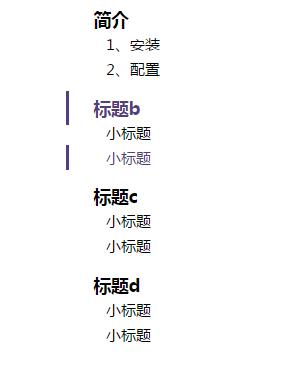
  • 基于jquery开发的侧边目录导航

    js 侧边栏 悬浮 目录 导航 目录 悬浮

    效果如图:

    nav_lit

    下载:nav_lit

  • centos 解压、压缩

    压缩:

    tar -zcvf webfile.tar.gz webfile //将当前webfile目录打包成webfile.tar.gz


    解压:

    tar -xzvf 文件名.tar.gz


    ————-以下的打包好像有问题—————————–


    查看自己系统几位数

    getconf LONG_BIT


    centos rar 解压 压缩

    64:https://www.rarlab.com/rar/rarlinux-x64-5.6.1.tar.gz
    32:https://www.rarlab.com/rar/rarlinux-5.6.1.tar.gz
    tar -zxvf xxx.tar.gz
    
    cd rar 
    
    make


    看见下面这些信息就是安装成功了

    mkdir -p /usr/local/bin
    mkdir -p /usr/local/lib
    cp rar unrar /usr/local/bin
    cp rarfiles.lst /etc
    cp default.sfx /usr/local/lib


    先记住两个常用命令吧:

    rar x vpsyou.rar //解压 vpsyou.rar 到当前目录
    
    rar vpsyou.rar ./vpsyou.com/ //将 vpsyou.com 目录打包为 vpsyou.rar


    rar常用命令主要有

      a 添加文件到操作文档
    
    
      例:rar a test.rar file1.txt 若test.rar文件不存在,则打包file1.txt文件成test.rar
    
    
      例:rar a test.rar file2.txt 若test.rar文件已经存在,则添加file2.txt文件到test.rar中
    
    
      (这样test.rar中就有两个文件了)
    
    
      注,如果操作文档中已有某文件的一份拷贝,则a命令更新该文件,对目录也可以进行操作
    
    
      例:rar a test.rar dir1
    
    
      c 对操作文档添加说明注释
    
    
      rar c test.rar
    
    
      (会出现Reading comment from stdin字样,然后输入一行或多行注释,以ctrl+d结束)
    
    
      cf 添加文件注释,类似上面的c,不过这个是对压缩文档中每个文件进行注释
    
    
      cw 将文档注释写入文件
    
    
      例:rar cw test.rar comment.txt
    
    
      d 从文档中删除文件
    
    
      例:rar d test.rar file1.txt
    
    
      e 将文件解压到当前目录
    
    
      例:rar e test.rar
    
    
      注:用e解压的话,不仅原来的file1.txt和file2.txt被解压到当前目录,就连dir1里面的所有文件
    
    
      也被解压到当前目录下,不能保持压缩前的目录结构,如果想保持压缩前的目录结构,用x解压
    
    
      k 锁定文档
    
    
      例:rar k test.rar 锁定文档后,该文档就无法进行任何更新操作了
    
    
      r 修复文档
    
    
      例:rar r test.rar
    
    
      当rar文件有问题时,可以尝试用该命令进行修复(鬼知道有多少用)
    
    
      s 转换文档成自解压文档
    
    
      例:rar s test.rar
    
    
      会生成一个test.sfx的可执行文档,运行它的效果就相当于rar x test.rar,
    
    
      适合于向没有rar的用户传输文件
    
    
      t 检测文档
    
    
      例:rar t test.rar
    
    
      检测test.rar的完整性,一般压缩完大型文件准备传输前最好用这个命令来确保文件的正确性
    
    
      x 带路径解压文档中内容到当前目录
    
    
      例:rar x test.rar
    
    
      这样解压的话,dir1就会保持原来的目录结构
    
    
      以上就是rar的常用命令,一个rar操作只能有一个命令,而选项却可以有多个。


      rar选项有很多,在此无法一一说明,只示范经常使用的几个
    
    
      cl 将文件名转换为小写
    
    
      cu 将文件名转换为大写
    
    
      例:rar a -cl test.rar FILe.txt
    
    
      FILe.txt在添加进test.rar之后,变为file.txt
    
    
      df 文档操作后删除源文件
    
    
      例:rar a -df test.rar file1.txt file2.txt dir1
    
    
      将file1.txt,file2.txt,dir1压缩到test.rar中之后,删除源文件
    
    
      ed 不添加空目录
    
    
      例:rar a -ed test.rar dir1
    
    
      添加dir1到test.rar中时,不对空目录进行操作
    
    
      rar e -ed test.rar
    
    
      解压test.rar时,不生成空目录
    
    
      k 锁定文件
    
    
      例:rar a -k test.rar file1.txt
    
    
      等价于rar a test.rar file1.txt
    
    
      rar k test.rar
    
    
      m<0..5> 设定压缩比等级(0-存储,3-默认,5-最大)
    
    
      例:rar a -m0 test.rar dir1 dir2
    
    
      将dir1,dir2打包存储到test.rar,不进行实质上的压缩(速度奇快,适合于对无甚可压的文件进行操作
    
    
      比如avi,jpg等)
    
    
      rar a -m5 test.rar *.txt *.bmp
    
    
      将当前目录下的txt文件和bmp文件打包压缩到test.rar中,使用最大压缩比(最慢)
    
    
      ms[ext;ext] 特定文件采用非压缩方式
    
    
      例:rar a -m5 -ms avi;jpg;jpeg test.rar /home
    
    
      将home目录下所有目录和文件归档到test.rar,采用最大压缩,但avi,jpg,jpeg文件不进行压缩
    
    
      (只是打包进test.rar,因为这些文件即使用最大压缩也压不了多少,不如直接打包节省时间)
    
    
      o+ 覆盖已有文件
    
    
      o- 不覆盖已有文件
    
    
      例:rar x -o- test.rar
    
    
      解压test.rar文件,但是如果碰到以存在的文件则不覆盖
    
    
      ol 将符号链接以链接文件保存,而不是普通文件
    
    
      ow 保存或者恢复文件所有者的信息(username,group)
    
    
      这两个是*nix系统特有的命令,很容易理解吧


     p[password] 设定密码
    
    
      例:rar a test.rar *.txt -p prettygirl
    
    
      压缩文件设定密码为prettygirl,解压时无密码无法进行操作
    
    
      如果觉得明码密码太过暴露,可以使用
    
    
      rar a test.rar *.txt -p
    
    
      则rar程序会询问你要使用什么密码,不回显
    
    
      s- 不使用固实压缩
    
    
      注,固实压缩就是压缩后文档内容不可变更的压缩方式,这和lock不一样。因为使用普通压缩
    
    
      要照顾以后的插入删除个别文件的需要,就要留下很多操作余地。而固实压缩则不可以对
    
    
      其内容进行任何更新,所以压缩比是最大的。
    
    
      sfx[name] 创建自解压文件,这和先用a进行压缩,再用s转换效果是一样的。
    
    
      t 压缩完毕后进行完整性检验
    
    
      例:rar a test.rar /home -t
    
    
      压缩完毕后进行检验,如果有问题则报错。
    
    
      ta 仅对data日期后文件进行操作
    
    
      tb 仅对data日期前文件进行操作
    
    
      注,date的格式为 YYYYMMDDHHMMSS 这样。
    
    
      v[k,b] 分卷压缩,每卷大小由后面的size指定
    
    
      例:rar a -v15000k -m0 test xvid-fn.avi
    
    
      对xvid-fn.avi进行打包存储,每卷大小15000k(这种格式在网上发布dvdrip时很流行)
    
    
      生成的文件名为test.part1.rar,test.part2.rar….(rar 3.20版)
    
    
      x 排除特定的文件
    
    
      例:rar x test.rar -x *.txt
    
    
      解压test.rar中除*.txt以外的文档
    
    
      x@ 同上,不过这次所有排除的文件放在list文件列表中
    
    
      y 所有操作均回答yes
    
    
      例如有时解压时每碰到相同文件就问是否覆盖(Y/N),加上-y就可以默认选择Yes,不再询问

    http://blog.csdn.net/duanboqiang/article/details/53160655