安装:npm i –save-dev vue-loader-v16
修改:babble.config.js
module.exports = {
presets: ["@vue/cli-plugin-babel/preset"],
};
https://stackoverflow.com/questions/63504594/error-cannot-find-module-vue-loader-v16-package-json
安装:npm i –save-dev vue-loader-v16
修改:babble.config.js
module.exports = {
presets: ["@vue/cli-plugin-babel/preset"],
};
https://stackoverflow.com/questions/63504594/error-cannot-find-module-vue-loader-v16-package-json
解决:这问题在vue3才会出现
不能把变量写在data里面,要写在setup函数中,并return
import {
  Search
} from '@element-plus/icons'


data(){
  return{
     Search
  }
},
改成
import {
Search
} from '@element-plus/icons'

setup(props, context){

  return {
    Search  //这return同样在模板中能显示
  }

},
仔细检查你的路由配置文件,我这里是name字段重名,也有可能是哪里单词写错也可能造成
const routes = [
  {
    path: '/',
    name: 'Home',
    component: Home
  },
  {
    path: '/about',
    name: 'About',
    // route level code-splitting
    // this generates a separate chunk (about.[hash].js) for this route
    // which is lazy-loaded when the route is visited.
    component: () => import(/* webpackChunkName: "about" */ '../views/About.vue')
  },
  {
    path: '/login',
    name: 'Home', //改成别的名字就可以
    component: Login
  },
]
或者
添加一个静态路由,匹配任意路径指向404错误页面。这样能保证控制不会报错[Vue Router warn]: No match found for location with path “/***/index”
[
  ...
  {
     // hide: true,
     path: '/:pathMatch(.*)*',
     component: () => import('@/views/error-page/404'),
  }
]
测试路由版本vue-router": "^4.1.6"
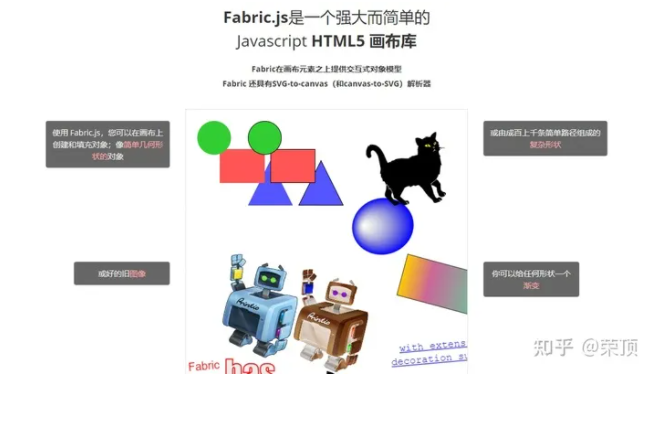
Fabric.js 是一个强大而简单的 Javascript HTML5 画布库 Fabric 在画布元素之上提供交互式对象模型 Fabric 还具有 SVG-to-canvas(和 canvas-to-SVG)解析器
一、安装
yarn add fabric -S
#or
npm i fabric -S
也可以在 官网 下载最新 js 文件,通过 script 标签引入
二、使用
<!-- html -->
<canvas id="canvas" width="500" height="500"></canvas>
2.1 绘制一个简单的图形
Fabric 提供了 7 种基础形状:
fabric.Circle (圆)
fabric.Ellipse (椭圆)
fabric.Line (线)
fabric.Polyline (多条线绘制成图形)
fabric.triangle (三角形)
fabric.Rect (矩形)
fabric.Polygon (多边形)
矩形
// js

//引入fabric
import { fabric } from "fabric";

// 创建一个fabric实例
let canvas = new fabric.Canvas("canvas"); //可以通过鼠标方法缩小,旋转
// or
// let canvas = new fabric.StaticCanvas("canvas");//没有鼠标交互的fabric对象

// 创建一个矩形对象
let rect = new fabric.Rect({
  left: 200, //距离左边的距离
  top: 200, //距离上边的距离
  fill: "green", //填充的颜色
  width: 200, //矩形宽度
  height: 200, //矩形高度
});

// 将矩形添加到canvas画布上
canvas.add(rect);
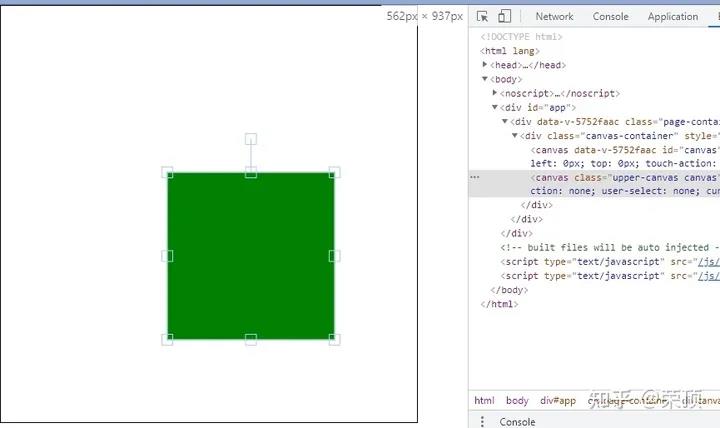
可以看到界面中填充了一个可以通过鼠标放大缩小且可以旋转的绿色矩形
通过对象的形式配置元素样式,非常的方便!
圆形和三角形
// 创建一个圆形对象
let circle = new fabric.Circle({
  left: 0, //距离左边的距离
  top: 0, //距离上边的距离
  fill: "red", //填充的颜色
  radius: 50, //圆的半径
});
// 创建一个三角形对象
let triangle = new fabric.Triangle({
  left: 200, //距离左边的距离
  top: 0, //距离上边的距离
  fill: "blue", //填充的颜色
  width: 100, //宽度
  height: 100, //高度
});
// 将图形形添加到canvas画布上
canvas.add(circle, triangle);
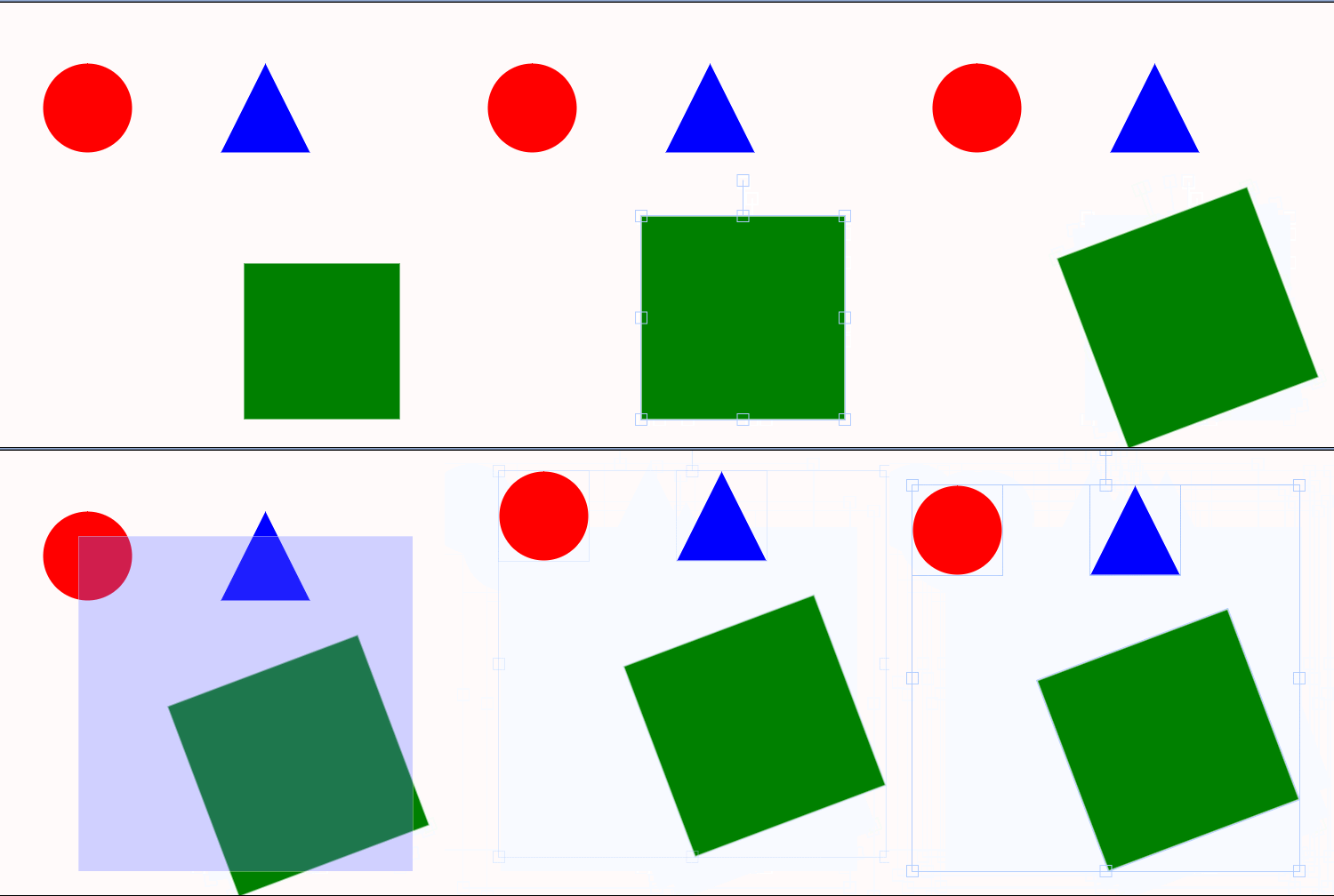
我们可以通过以下属性设置,决定是否可以对相关元素进行交互
canvas.selection = false; // 禁止所有选中
rect.set("selectable", false); // 只是禁止这个矩形选中
2.2 绘制图片
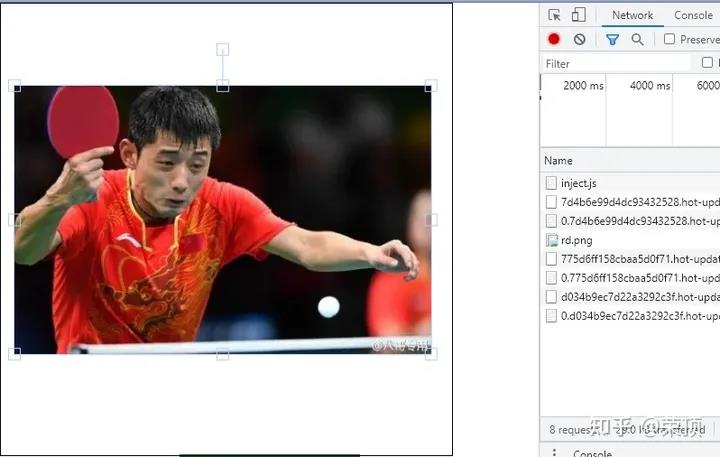
主要有通过 url 和 img 标签绘制两种方式
//通过url绘制图片
fabric.Image.fromURL(
  //本地图片需要通过require来引入,require("./xxx.jpeg")
  "https://gimg2.baidu.com/image_search/src=http%3A%2F%2Fimg.thaihot.com.cn%2Fuploadimg%2Fico%2F2021%2F0711%2F1625982535739193.jpg&refer=http%3A%2F%2Fimg.thaihot.com.cn&app=2002&size=f9999,10000&q=a80&n=0&g=0n&fmt=jpeg?sec=1630940858&t=e1d24ff0a7eaeea2ff89cedf656a9374",
  (img) => {
    img.scale(0.5);
    canvas.add(img);
  }
);
//也可以通过标签绘制
let img = document.getElementById("img");
let image = new fabric.Image(img, {
  left: 100,
  top: 100,
  opacity: 0.8,
});
canvas.add(image);
2.3 通过自定义的路径绘制
在此之前我们需要了解几个参数的含义
let customPath = new fabric.Path("M 0 0 L 300 100 L 170 100  z");
customPath.set({
  left: 100,
  top: 100,
  fill: "green",
});
canvas.add(customPath);
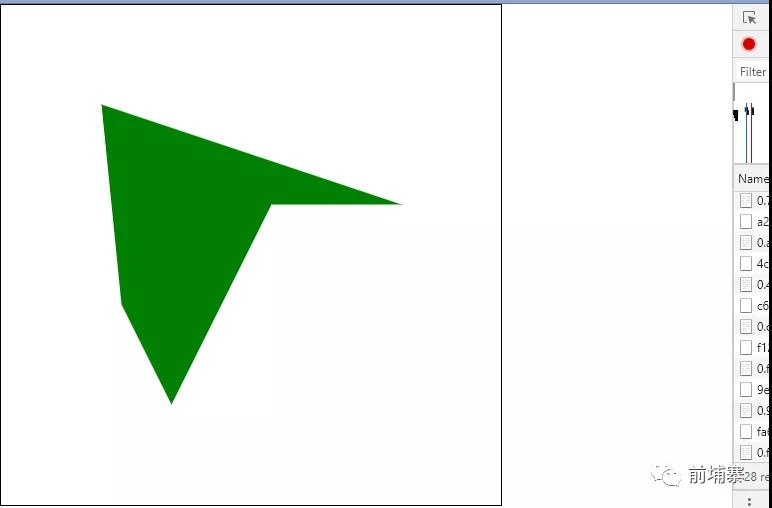
let customPath = new fabric.Path(
  "M 0 0 L 300 100 L 170 100 L 70 300 L 20 200 C136.19,2.98,128.98,0,121.32,0 z"
);
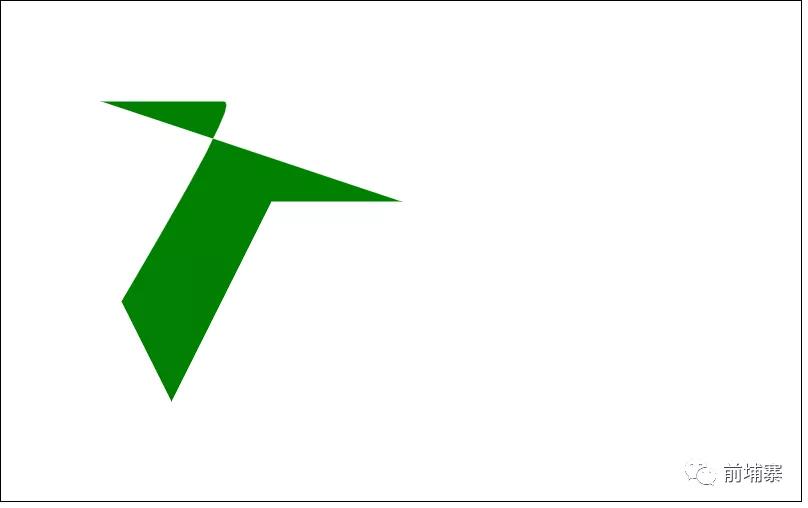
可以看到通过路径绘制,我们可以制作非常复杂的图形(但是一般用不到,我们一般用它来解析 SVG 后拿到 path 复原图形)
动画
第一个参数是动画的属性,第二个参数是动画的最终位置,第三个参数是一个可选的对象,指定动画的细节:持续时间,回调,动效等。
第三个参数主要有
绝对动画
let canvas = new fabric.Canvas("canvas");
let rect = new fabric.Rect({
  left: 400, //距离左边的距离
  top: 200, //距离上边的距离
  fill: "green", //填充的颜色
  width: 200, //宽度
  height: 200, //高度
});
rect.animate("left", 100, {
  onChange: canvas.renderAll.bind(canvas),
  duration: 1000,
});
canvas.add(rect);
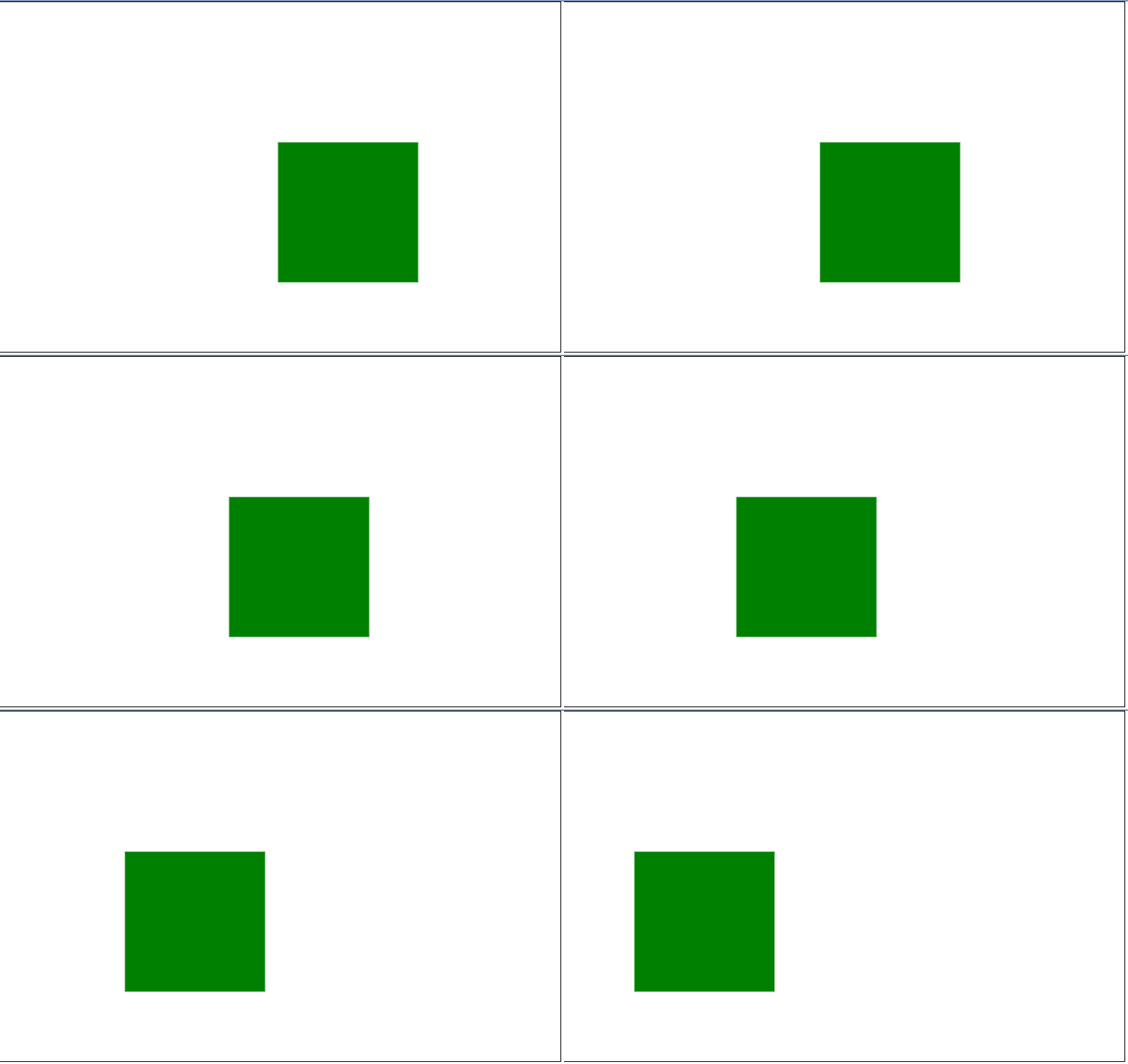
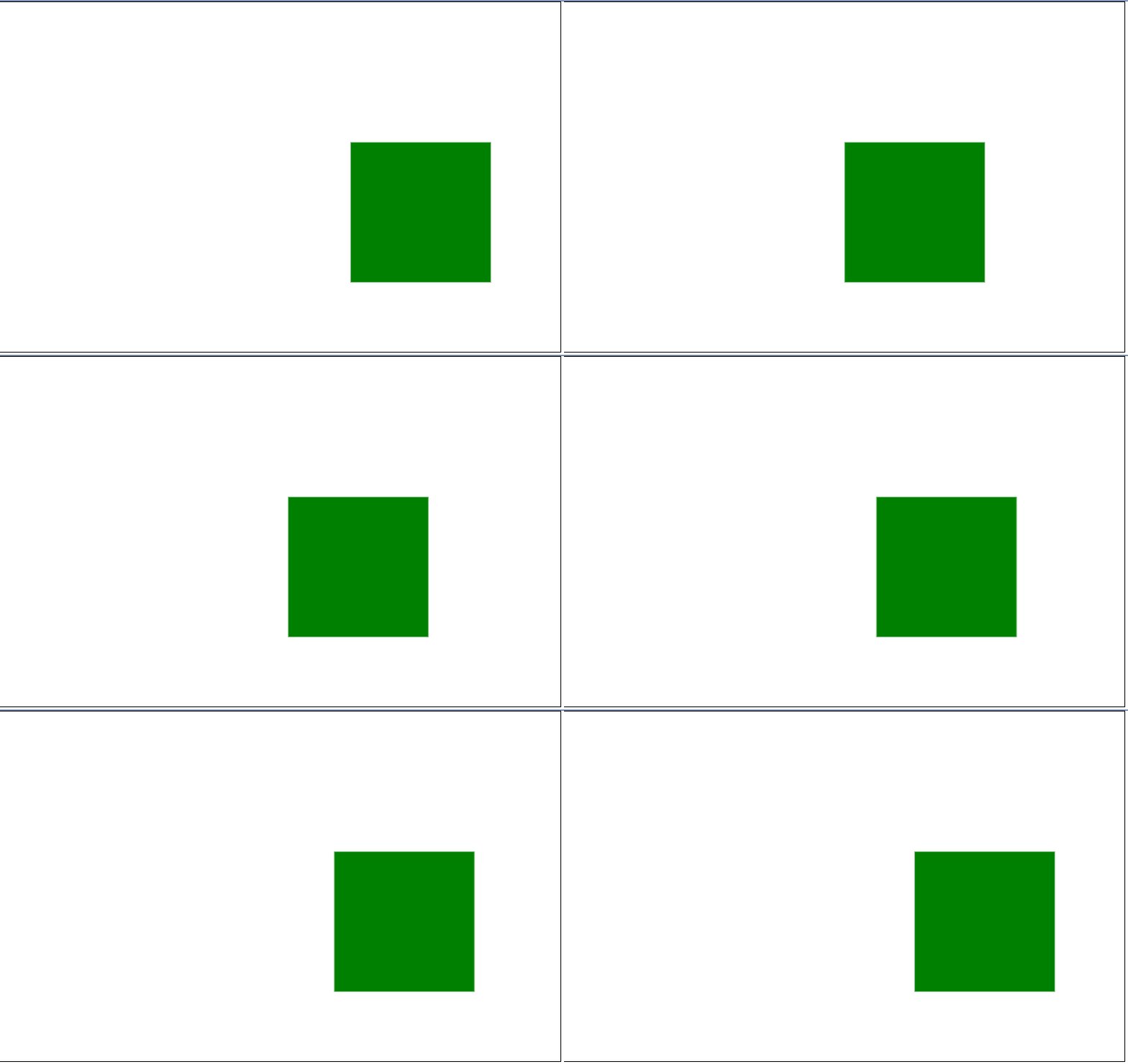
rect.animate("left", "+=100", {
  onChange: canvas.renderAll.bind(canvas),
  duration: 1000,
});
rect.set({ angle: 45 });
rect.animate("angle", "-=90", {
  onChange: canvas.renderAll.bind(canvas),
  duration: 2000,
});
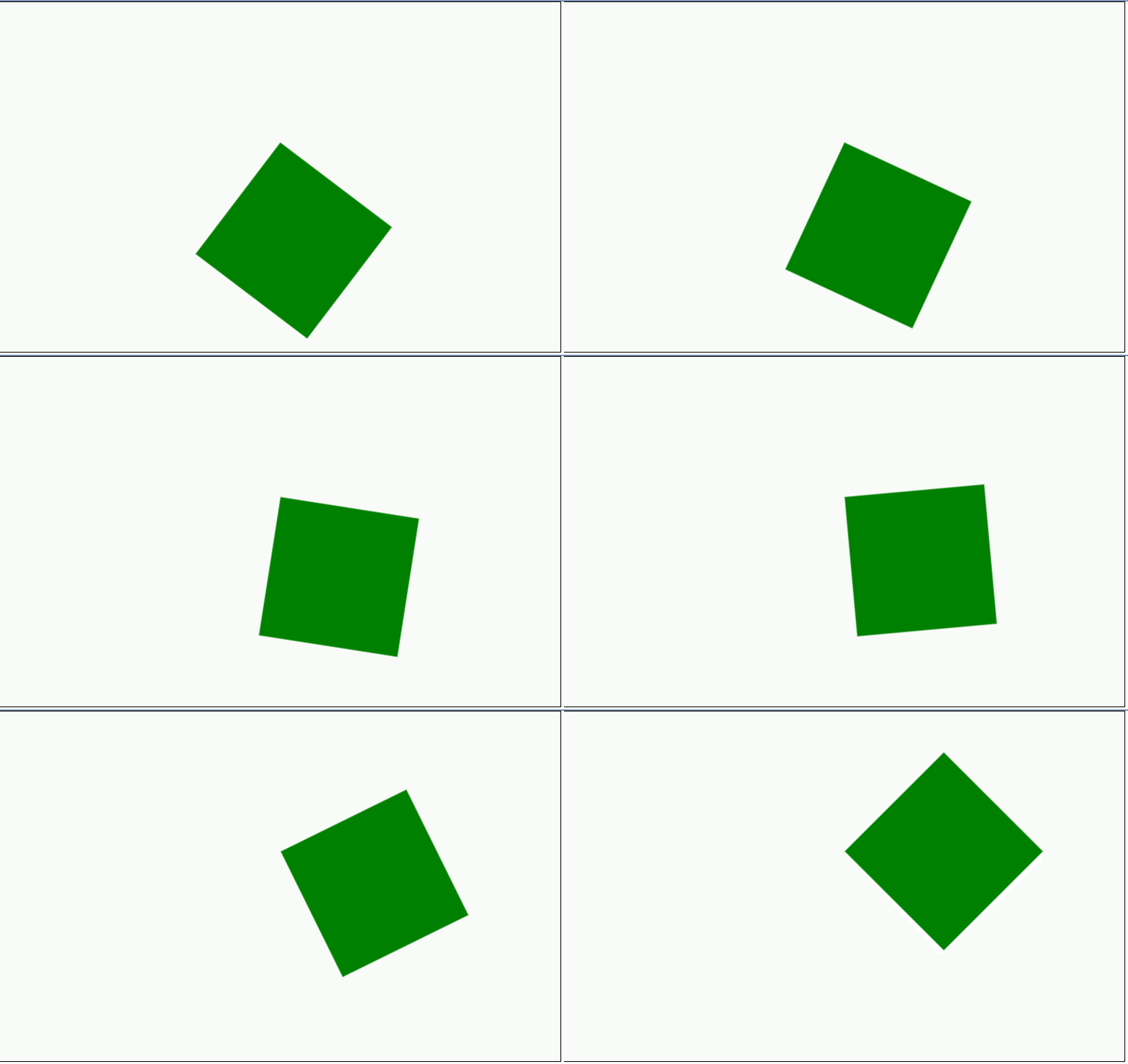
默认情况下,动画使用“easeInSine”动效执行。如果这不是你需要的,fabric 为我们提供了很多内置动画效果, fabric.util.ease 下有一大堆动效的选项。
常用的有easeOutBounce,easeInCubic,easeOutCubic,easeInElastic,easeOutElastic,easeInBounce 和 easeOutExpo等
rect.animate("left", 100, {
  onChange: canvas.renderAll.bind(canvas),
  duration: 1000,
  easing: fabric.util.ease.easeOutBounce,
});
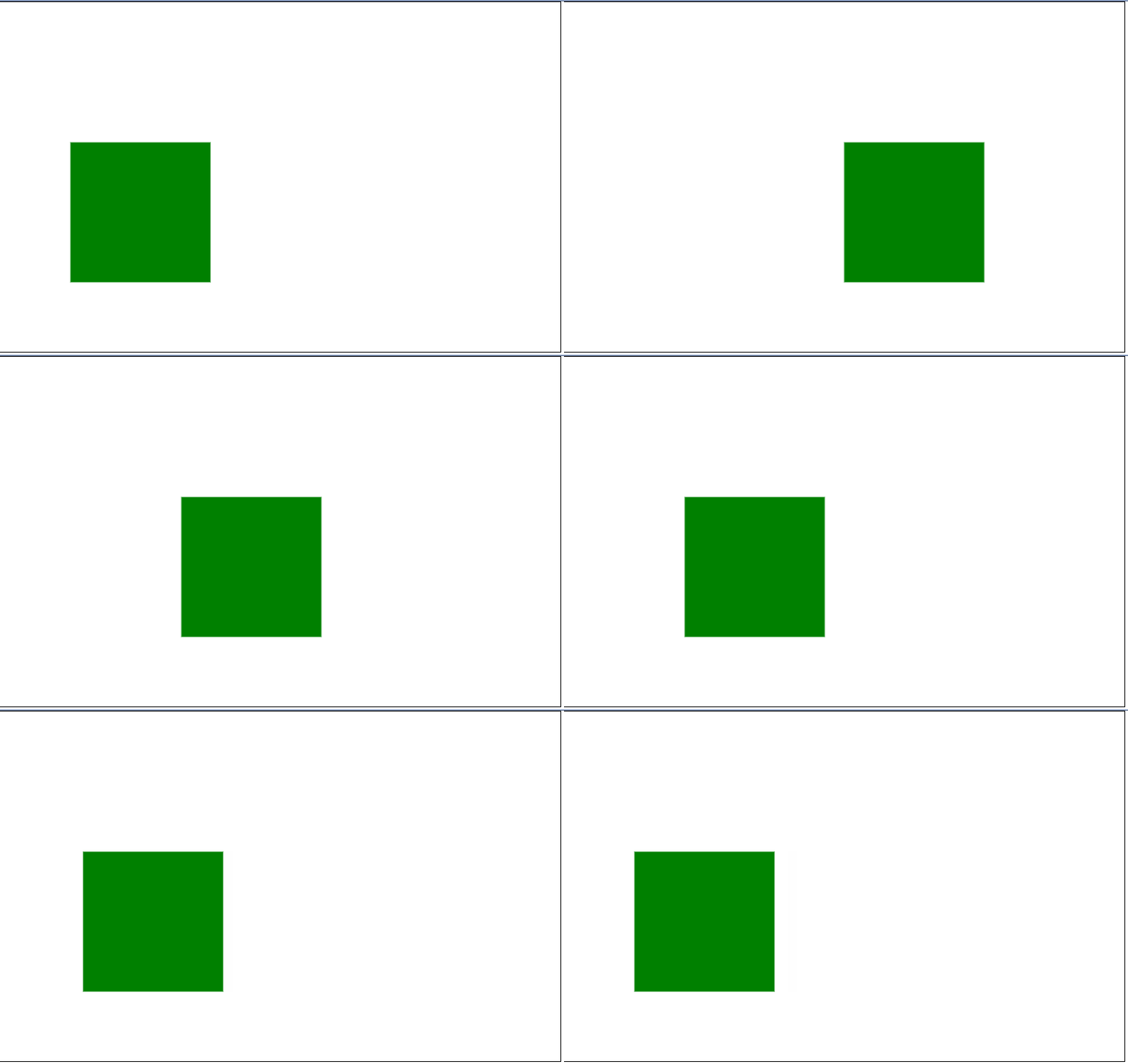
目前 Fabric 为我们提供了以下内置滤镜
fabric.Image.fromURL(require("./aaa.jpeg"), (img) => {
  img.scale(0.5);
  canvas.add(img);
});
fabric.Image.fromURL(require("./aaa.jpeg"), (img) => {
  img.scale(0.5);
  // 添加滤镜
  img.filters.push(new fabric.Image.filters.Grayscale());
  // 图片加载完成之后,应用滤镜效果
  img.applyFilters();
  img.set({
    left: 300,
    top: 250,
  });
  canvas.add(img);
});
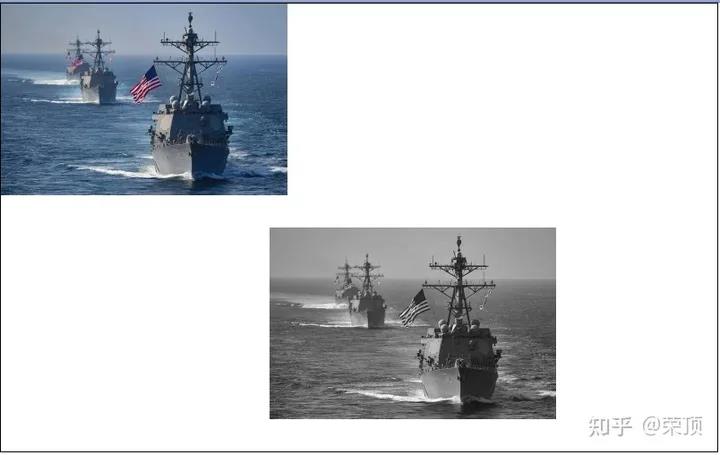
“filters”属性是一个数组,我们可以用数组方法执行任何所需的操作:移除滤镜(pop,splice,shift),添加滤镜(push,unshift,splice),甚至可以组合多个滤镜。当我们调用 applyFilters 时,“filters”数组中存在的任何滤镜将逐个应用,所以让我们尝试创建一个既色偏又明亮(Brightness)的图像。
fabric.Image.fromURL(require("./aaa.jpeg"), (img) => {
  img.scale(0.5);
  // 添加滤镜
  img.filters.push(
    new fabric.Image.filters.Grayscale(),
    new fabric.Image.filters.Sepia(), //色偏
    new fabric.Image.filters.Brightness({ brightness: 0.2 }) //亮度
  );
  // 图片加载完成之后,应用滤镜效果
  img.applyFilters();
  img.set({
    left: 300,
    top: 250,
  });
  canvas.add(img);
});
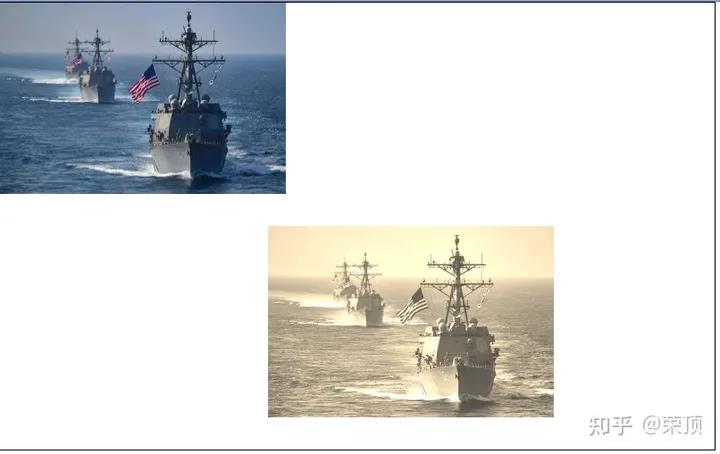
可以看到多个滤镜的效果叠加显示了,当然 Fabric 还支持自定义滤镜,在本篇文章点赞过 500 后我将更新 fabric 高级篇,感谢大家的支持~
无论你是使用十六进制,RGB 或 RGBA 颜色,Fabric 都能处理的很好
new fabric.Color("#f55");
new fabric.Color("#aa3123");
new fabric.Color("356333");
new fabric.Color("rgb(100,50,100)");
new fabric.Color("rgba(100, 200, 30, 0.5)");
new fabric.Color('#f55').toRgb(); // "rgb(255,85,85)"
new fabric.Color('rgb(100,100,100)').toHex(); // "646464"
new fabric.Color('fff').toHex(); // "FFFFFF"
我们还可以用另一种颜色叠加,或将其转换为灰度版本。
let redish = new fabric.Color("#f55");
let greenish = new fabric.Color("#5f5");
redish.overlayWith(greenish).toHex(); // "AAAA55"
redish.toGrayscale().toHex(); // "A1A1A1"
Fabric 通过 setGradient 方法支持渐变,在所有对象上定义。调用 setGradient(‘fill’, { … })就像设置一个对象的“fill”值一样。
let circle = new fabric.Circle({
  left: 100,
  top: 100,
  radius: 50
});

circle.setGradient("fill", {
  // 渐变开始的位置
  x1: 0,
  y1: 0,
  // 渐变结束的位置
  x2: circle.width,
  y2: 0,
  //渐变的颜色
  colorStops: {
    // 渐变的范围(0,0.1,0.3,0.5,0.75,1)0-1之间都可以
    0: "red",
    0.2: "orange",
    0.4: "yellow",
    0.6: "green",
    0.8: "blue",
    1: "purple"
  },
});

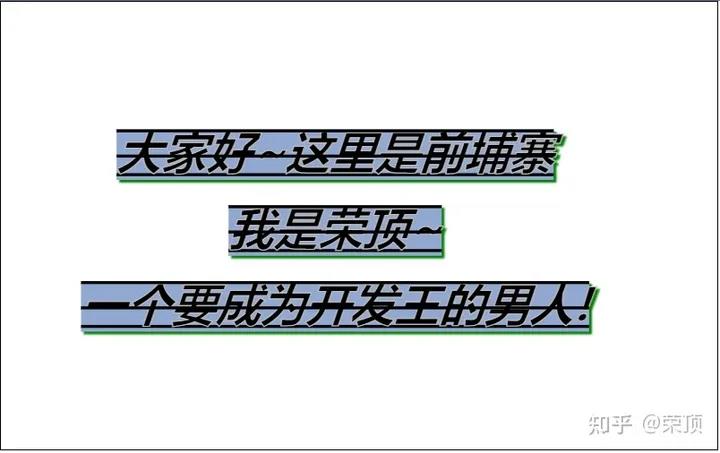
fabric.Text 对象对于文本,提供了比 canvas 更丰富的功能,包括:
let text = new fabric.Text(
  "大家好~这里是前埔寨\n我是荣顶~\n一个要成为开发王的男人!",
  {
    left: 0,
    top: 200,
    fontFamily: "Comic Sans", //字体
    fontSize: 50, //字号
    fontWeight: 800, //字体粗细,可以使用关键字(“normal”,“bold”)或数字(100,200,400,600,800)
    shadow: "green 3px 3px 2px", //文字阴影,颜色,水平偏移,垂直偏移和模糊大小。
    underline: true, //下划线
    linethrough: true, //删除线
    overline: true, //上划线
    fontStyle: "italic", //字体风格,normal(正常)或italic(斜体)
    stroke: "#c3bfbf", //描边的颜色
    strokeWidth: 1, //描边的宽度
    textAlign: "center", //文本对齐方式
    lineHeight: 1.5, //行高
    textBackgroundColor: "#91A8D0", //文本背景颜色
  }
);
canvas.add(text);
fabric 中通过 on 方法来初始化事件,off 方法用来删除事件。
常用的事件有以下
还有一大堆:
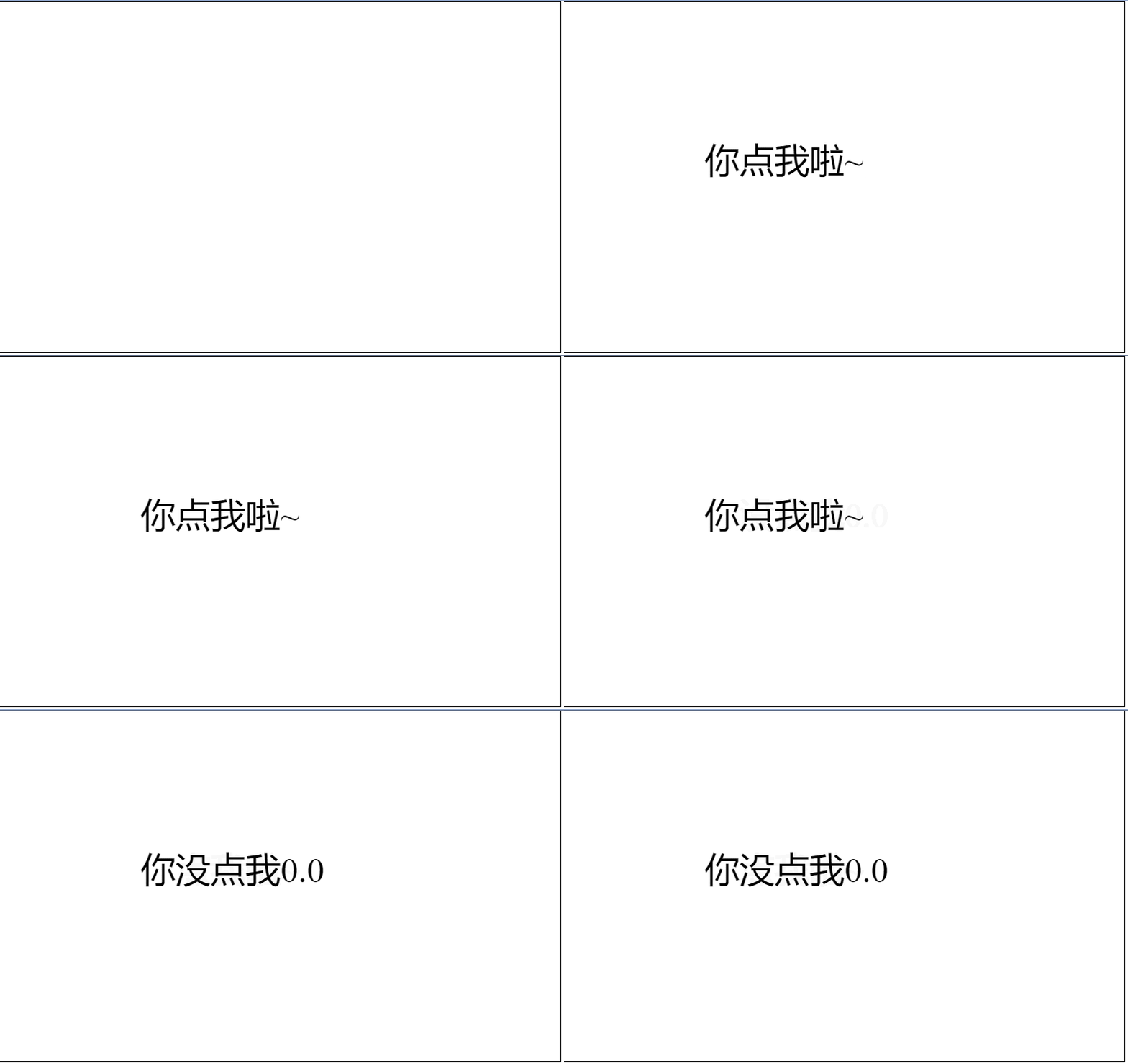
鼠标事件:“mouse:down” ,“mouse:move”和“mouse:up...” 选择相关的事件:“before:selection:cleared”, “selection:created”, 详细的可以查看 官方文档
canvas.on("mouse:down", function(options) {
  canvas.clear();
  let text = new fabric.Text("你点我啦~", {
    left: 200,
    top: 200,
  });
  canvas.add(text);
  console.log(options.e.clientX, options.e.clientY);
});
canvas.on("mouse:up", function(options) {
  this.text = "你没点我0.0";
  canvas.clear();
  let text = new fabric.Text("你没点我0.0", {
    left: 200,
    top: 200,
  });
  canvas.add(text);
  console.log(options.e.clientX, options.e.clientY);
});
Fabric 允许将侦听器直接附加到 canvas 画布中的对象上。
let rect = new fabric.Rect({ width: 100, height: 50, fill: "green" });
rect.on("selected", function() {
  console.log("哦吼~你选择了我");
});

let circle = new fabric.Circle({ radius: 75, fill: "blue" });
circle.on("selected", function() {
  console.log("哈哈哈~你选择了我");
});
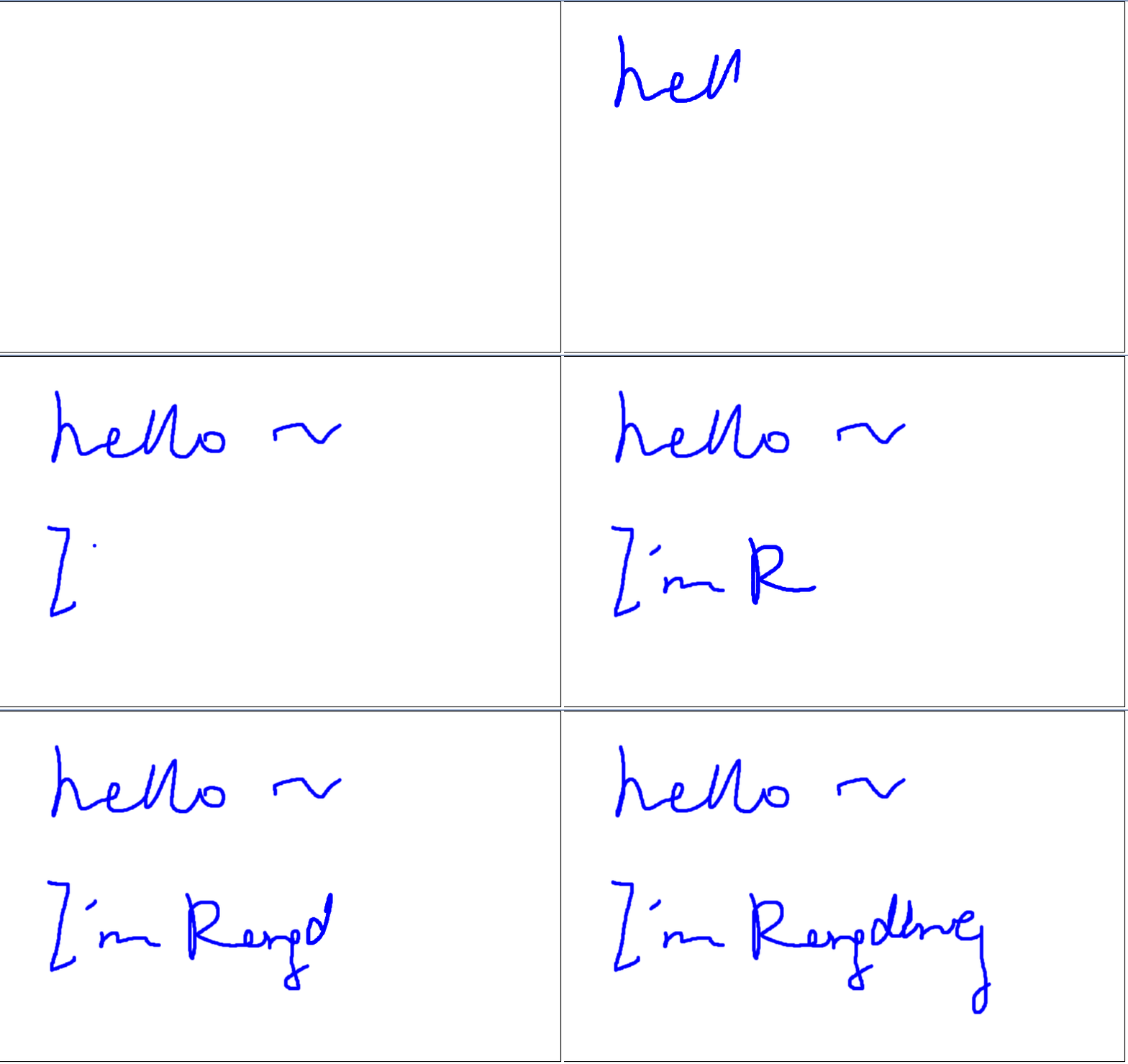
Fabric canvas 的 isDrawingMode 属性设置为 true 即可实现自由绘制模式.
这样画布上的点击和移动就会被立刻解释为铅笔或刷子。
let canvas = new fabric.Canvas("canvas");
canvas.isDrawingMode = true;
canvas.freeDrawingBrush.color = "blue";
canvas.freeDrawingBrush.width = 5;
很开心写下这篇文章,它是我用来总结归纳 fabric 的知识点并且非常用心的一篇文章,希望这篇文章对你有所帮助,目前 fabric 在国内还不是很火,但是 github 上已经有 19.2k 的 star 了,也算是一个明星项目。
我们日常开发经常会用到 canvas,但是它的 api 对于处理复杂的业务逻辑会令人感到非常的劳累,所以我分享这篇文章,希望对大家有所帮助。
坐标 距离 坐标 经纬度 距离
// 经纬度转换成三角函数中度分表形式。
        function rad(d) {
            return d * Math.PI / 180.0;
        }


        // 根据经纬度计算距离,参数分别为第一点的纬度,经度;第二点的纬度,经度
        function getDistance(lat1, lng1, lat2, lng2) {

            var radLat1 = rad(lat1);
            var radLat2 = rad(lat2);
            var a = radLat1 - radLat2;
            var b = rad(lng1) - rad(lng2);
            var s = 2 * Math.asin(Math.sqrt(Math.pow(Math.sin(a / 2), 2) +
                Math.cos(radLat1) * Math.cos(radLat2) * Math.pow(Math.sin(b / 2), 2)));
            s = s * 6378.137; // EARTH_RADIUS;
            s = Math.round(s * 10000) / 10000; //输出为公里

            var distance = s;
            var distance_str = "";

            if (parseInt(distance) >= 1) {
                distance_str = distance.toFixed(1) + "km";
            } else {
                distance_str = distance * 1000 + "m";
            }

            //s=s.toFixed(4);

            console.info('lyj 距离是', s);
            console.info('lyj 距离是', distance_str);
            return s;
        }

        //调用,没有先后之分,但是经纬度必须是同一个地点
        getDistance(lat1, lng1, lat2, lng2)
获取经纬度:https://lbs.amap.com/tools/picker
获取经纬度,及两点距离案例:https://developer.amap.com/demo/jsapi-v2/example/calcutation/calculate-distance-between-two-markers