ssh改用密码登录
先修改密码:
[root@localhost ~]# passwd
更改用户 root 的密码 。
新的 密码:
重新输入新的 密码:
passwd:所有的身份验证令牌已经成功更新。
编辑:/etc/ssh/sshd_config
sudo -i #切换到管理员

PermitRootLogin yes #如果no就改yes或者默认注释也等于开启了
PasswordAuthentication yes #改成yes
service sshd restart #重启sshd服务
ssh改用密码登录
先修改密码:
[root@localhost ~]# passwd 更改用户 root 的密码 。 新的 密码: 重新输入新的 密码: passwd:所有的身份验证令牌已经成功更新。
编辑:/etc/ssh/sshd_config
sudo -i #切换到管理员 PermitRootLogin yes #如果no就改yes或者默认注释也等于开启了 PasswordAuthentication yes #改成yes service sshd restart #重启sshd服务
到群晖的软件中心下载”cloud sync”并安装,安装步骤很简单。
重点记住的是
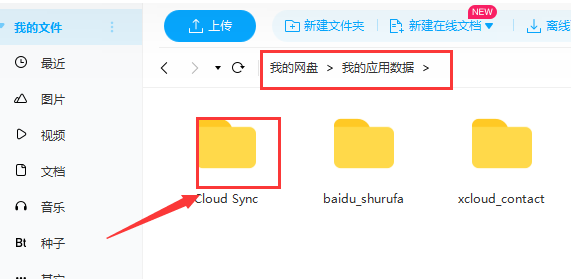
如果想要把上传到百度网盘的数据也同步到nas中,文件必须放在”我的应用数据—Cloud Sync”文件夹中
https://post.smzdm.com/p/amxkve8k/
服务器centos7+客户端win10
需要注册一个域名且域名是备案了的,域名解析到外网ip,方便通过域名找到服务器

服务端配置
编辑frps.ini
最简单配置,好用但是知道ip和端口谁都可以用了
[common]
bind_addr = 0.0.0.0//监听地址,默认0.0.0.0就行
bind_port = 7000//frps与frpc交互用的端口,记得打开防火墙

代码执行:./fprs -c frps.ini   //不加frps.ini也行默认会去找
客户端(内网电脑)最简易配置
[common]
server_addr = 114.514.191.981//服务器的公网ip,网址也行
server_port = 7000//frps与frpc交互用的端口,记得打开防火墙

[test]//随便起个隧道名字,支持中文
local_ip = 127.0.0.1//被访问的IP
local_port = 3389//你本地要启动的端口
remote_port = 7100//远程的7100端口映射到3389,也就是访问远程ip:7100就等于访问到了本地的127.0.0.1:3389
//frpc告诉服务端的frps,你收到7100端口的东西发到我127.0.0.1的3389端口里
//端口批量映射需要隧道名以range:开头,用1000-1010格式,,分隔

客户端执行./fprc -c frpc.ini
进阶配置
服务端
[common]
bind_addr = 0.0.0.0//监听地址,默认0.0.0.0就行
bind_port = 7000//frps与frpc交互用的端口,记得打开防火墙
token = 12345678//设置token
log_file = ./frps.log//日志路径
log_level = info//日志级别:trace(追踪), debug(调试), info(信息), warn(警告), error(错误)
log_max_days = 3//日志保存天数
max_pool_count = 5//连接池数量,如果有很多链接最好弄高点,默认5
//后台仪表盘,登录后可查看frp状态
dashboard_addr = 0.0.0.0//监听IP
dashboard_port = 7500//监听端口
dashboard_user = admin//登录账号
dashboard_pwd = admin//登录密码
//HTTP协议
vhost_http_port = 80//监听http协议的端口,可以与bind_port相同
vhost_https_port = 443//监听https协议的端口,可以与bind_port相同
vhost_http_timeout = 60//http协议超时时间(秒)
客户端
[common]
server_addr = 114.514.191.981//服务器的公网ip,网址也行
server_port = 7000//frps与frpc交互用的端口,记得打开防火墙
token = 12345678//设置token,对应frps
log_file = ./frps.log//日志路径
log_level = info//日志级别:trace(追踪), debug(调试), info(信息), warn(警告), error(错误)
log_max_days = 3//日志保存天数

[test]
type = tcp//连接类型,tcp | udp | http | https | stcp | xtcp//默认TCP
local_ip = 127.0.0.1//被访问的IP
local_port = 3389//被访问的端口
remote_port = 7100//监听的服务器端的端口
use_encryption = true//是否加密信息
use_compression = true//是否压缩信息
bandwidth_limit = 1MB//限制该隧道的带宽,单位为KB或MB
bandwidth_limit_mode = client//限制带宽的位置,client或server,默认client(服务端)
https://blog.csdn.net/qq_42690327/article/details/129467480
服务器搭建
wget –no-check-certificate https://raw.githubusercontent.com/clangcn/onekey-install-shell/master/frps/install-frps.sh -O ./install-frps.sh
chmod 700 ./install-frps.sh
./install-frps.sh install
被墙就直接下载
链接:https://pan.baidu.com/s/1buCjyfkYbsiSdX7cxJGSTA
提取码:z36a
–来自百度网盘超级会员V6的分享
解压;tar -x -z -v -f /root/frp_0.25.0_linux_amd64.tar.gz -C /
注意服务器端口是否被占用,剩下的一直默认回车就行
保证外网服务器防火墙关闭掉,和所以端口是允许访问的
记住:bind_port、vhost_http_port、vhost_https_port、token的值
http://www.vpsjz.com/jiaocheng/1383.html
/etc/init.d/frps start
/etc/init.d/frps stop
/etc/init.d/frps restart
/etc/init.d/frps status
/etc/init.d/frps config
/etc/init.d/frps version
win10客户端配置
界面操作:去下载frpmgr-2.0.1-Setup.exe
链接: https://pan.baidu.com/s/1lLN6ImtswAxf5VCaY5rvEQ?pwd=bj6d 提取码: bj6d
防火墙关闭掉
1,端口7000就是bind_port的值
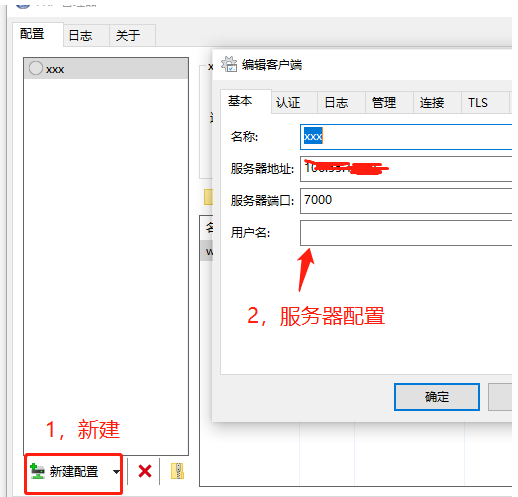
2,123456就是token的值
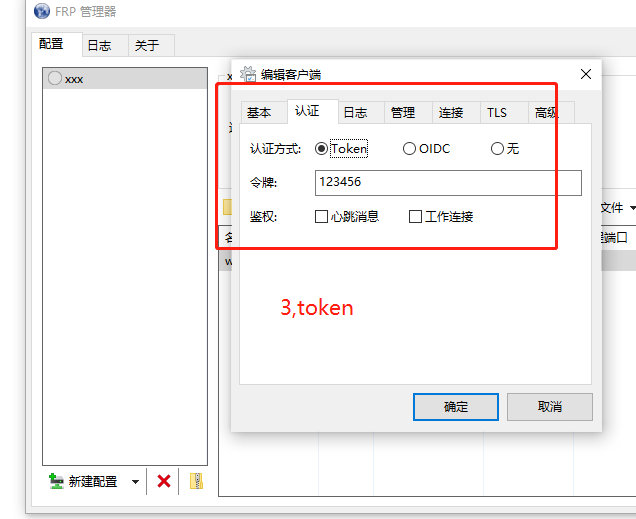
3,注意类型选 tcp,下图的http要改为tcp
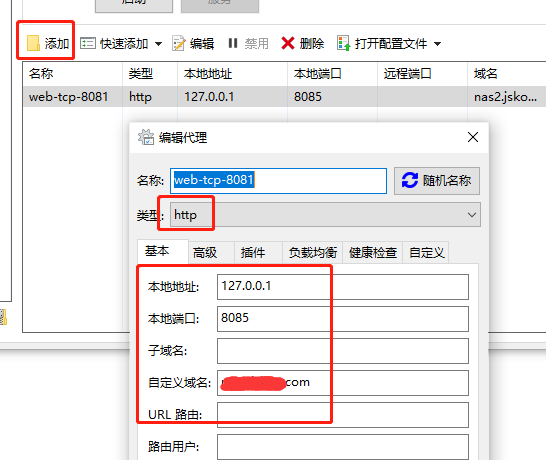
自定义域名可以填写域名或者外网ip
配置成功后直接访问,xxxx.com:vhost_http_port,就可以直接访问
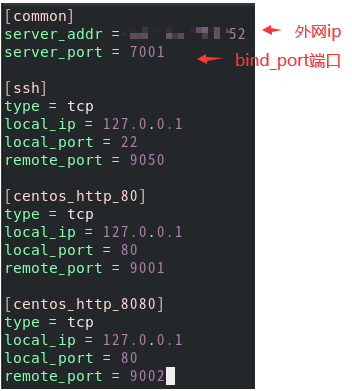
frp配置实现转发多个http站点
frp的http端口就一个如果想实现多个内网http外网访问,可以这样设置
1,frps.ini服务端配置不变
2,修改frpc.ini客户端配置,重点修改type类型为tcp
https://blog.csdn.net/weixin_45490166/article/details/117914181
DOS命令操作
github链接:https://github.com/fatedier/frp/releases
下载解压后就能拿到客户端的exe
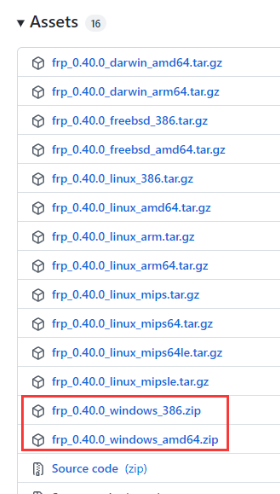
选择对应自己的版本,下载。
386和amd64的区别?你可以简单地理解:
386——32位操作系统
amd64——64位操作系统
frpc:客户端可执行程序
frpc_full.ini:客户端所有配置项(可以再此文件查看frp的所有的配置项)
frpc.ini:客户端配置项
frps:服务端可执行程序
frps_full.ini:服务端所有配置项(可以再此文件查看frp的所有的配置项)
frps.ini:服务端配置项
LICENSE:许可证
服务端只需要编辑frps.ini文件
客户端只需要编辑frpc.ini文件
编辑:frpc.ini //客户端
[common]
authentication_method = token
token = 123456
server_addr = 你外网ip
server_port = 7000
log_level = info
log_max_days = 3
login_fail_exit = false
tcp_mux = true


[web-tcp-8081]
type = http
local_ip = 127.0.0.1
local_port = 内网http端口
remote_port = 外网htt端口
custom_domains = 绑定的域名
执行
./frpc.exe -c frpc.ini
如果成功就会看到以下内容
2022/08/23 11:00:34 [I] [service.go:349] [101d420d243fd2bc] login to server success, get run id [101d420d243fd2bc], server udp port [0]
2022/08/23 11:00:34 [I] [proxy_manager.go:144] [101d420d243fd2bc] proxy added: [web-tcp-8081]
2022/08/23 11:00:34 [I] [control.go:181] [101d420d243fd2bc] [web-tcp-8081] start proxy success
—————-多端口配置————————-
https://cloud.tencent.com/developer/article/1437854
—————frpc-desktop可视化界面————
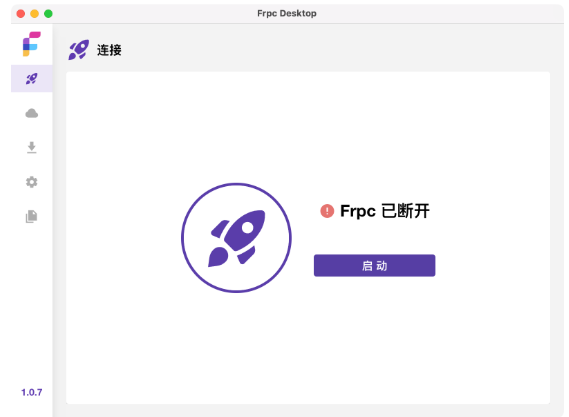
https://github.com/luckjiawei/frpc-desktop
let map = echarts.init( this.$refs.chinaMap ),

map.setOption( options );

window.addEventListener('resize', function() {
  map.resize()
})
如果你用的是v-chart方式引入,需要到autoresize属性,那么v-chart需要包裹一层div,且有flex属性,如:
<div style="display: flex;overflow:hidden;">
    <v-chart ref="mychart" v-on="$listeners" className="chart-new" :autoresize="true" :options="options"/>
</div>


mounted() {
   window.addEventListener("resize", this.resizeTheChart);
},
methods: {
  resizeTheChart() {
     if (this.$refs.mychart) {
       this.$refs.mychart.resize();
     }
  }
}
https://www.jianshu.com/p/a62845830ccc
目前在vue2 环境下进行
安装:
npm install amfe-flexible --save  //为html、body添加font-size,窗口调整时候重新设置font-size
npm install postcss-pxtorem@5.1.1 --save-dev  //将px转rem
1,在main.js入口文件引入
import 'amfe-flexible'
2,创建postcss.config.js配置文件
module.exports = {
    plugins: {
        autoprefixer: {},
        // flexible配置
        "postcss-pxtorem": {
            "rootValue": 75, //如果设计稿是750px
            "propList": ["*"], // 需要做转化处理的属性,如`hight`、`width`、`margin`等,`*`表示全部
            "exclude": /node_modules/i
        }
    }
}


//假设设计稿750宽;rootValue为75,说是对根元素大小进行设置.
rootValue: 75,
//unitPrecision为5,是转换成rem后保留的小数点位数.
unitPrecision: 5,
//propList是一个存储哪些将被转换的属性列表,这里设置为['*']全部,假设需要仅对边框进行设置,可以写['*', '!border*']意思是排除带有border的属性.
propList: ['*'],
//selectorBlackList则是一个对css选择器进行过滤的数组,比如你设置为['fs'],那例如fs-xl类名,里面有关px的样式将不被转换这里也支持正则写法。
selectorBlackList: [],
replace: true,
mediaQuery: false,
//minPixelValue的选项,我设置了12,意思是所有小于12px的样式都不被转换
minPixelValue: 12
3,小技巧
比如像border这种我不愿意替换成rem的我该怎么解决?
我还是想使用px来表达的话,那么我们可以把1px写成 1Px 或 1PX来解决
也可参考:https://sdeno.com/?p=7364
https://www.jianshu.com/p/7acdb535fcd5
https://blog.csdn.net/a460550542/article/details/125084903