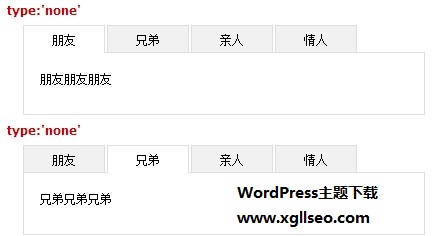
在用wordpress网站建设的时候同时我们也有用到jquery选项卡的功能不管是什么大型网站都使用的,平时觉得很容易实现但是去实践起来就发现如果在同一个页面上使用多个选项卡是不是也要调用多个js文件啊?这样的方法当然是最不实际的。这里提供一个js文件可以完美的决解这个问题。
效果如图:
在用wordpress网站建设的时候同时我们也有用到jquery选项卡的功能不管是什么大型网站都使用的,平时觉得很容易实现但是去实践起来就发现如果在同一个页面上使用多个选项卡是不是也要调用多个js文件啊?这样的方法当然是最不实际的。这里提供一个js文件可以完美的决解这个问题。
效果如图:
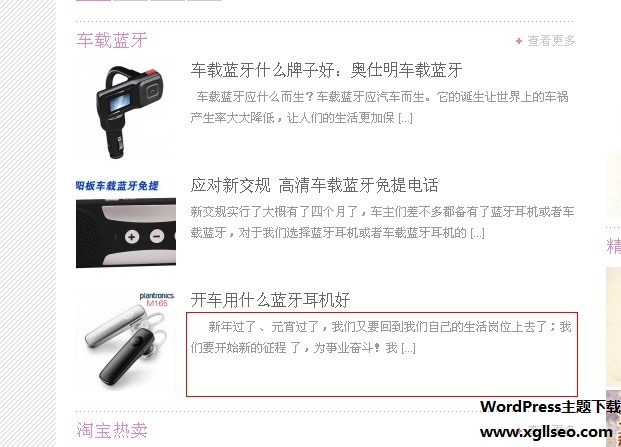
使用wordpress建设网站需要调用各种不同的函数,这样也方便我们建站。这里说下wordpress的截取功能跟,主要是在首页显示内容的时候要很好的控制文本的长度避免内容过长会破坏首页的美观并且在末尾显示“阅读更多”的标签提示还带省略号,这个截取功能使用是最多的而且也是最实用的。
这里有三种方法可以使用:
方法一:想要在截取控制内容长度的地方插入一下代码:
[code]<?php echo substr(get_the_excerpt(), 0,30); ?>[/code]
“30”这个数字就是长度,可以自行修改。
方法二:在function.php中加入以下代码:
[code]function new_excerpt_length($length) {
return 100;
}
add_filter(‘excerpt_length’, ‘new_excerpt_length’);
function new_excerpt_more( $more ) {
return ‘… ‘;
}
add_filter(‘excerpt_more’, ‘new_excerpt_more’);[/code]
以后在想要调用的地方插入:
[code]<?php the_excerpt(); ?>[/code]
方法三:自定义截取法,这个方法可以跟其他截取的内容独立开来相互不影响,在function.php文件中插入一下代码:
[code]function dynamic_excerpt($length) {
global $post;
$text = $post->post_excerpt;
if ( ” == $text ) {
$text = get_the_content(”);
$text = apply_filters(‘the_content’, $text);
$text = str_replace(‘]]>’, ‘]]>’, $text);
}
$text = strip_shortcodes($text);
$text = strip_tags($text);
$text = mb_substr($text,0,$length).’ …’;
echo $text;
}[/code]
调用方法: [code]<?php dynamic_excerpt(30); ?>[/code]
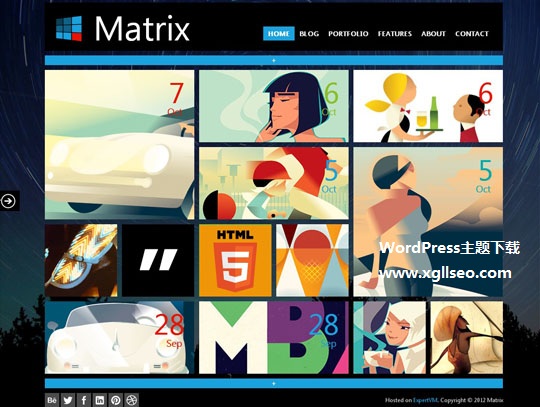
Matrix主题是模仿了win8系统的Metro界面风格,当今时下网页和手机都很流行的主题风格,此主题采用的是html5+css3.0最新技术浏览效果精致同时也采用了jquery脚本兼容了各大浏览器使用,编码使用的是utf-8符合国际标准,这wordpress主题来自一个先进的10个预先定义的颜色和易于使用的管理面板。这是高度可定制的以满足每个用户的需求。与传统的设计别具匠心。
wordpress主题下载
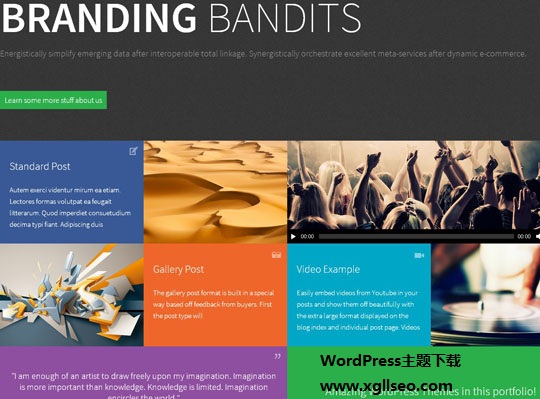
Everest主题十分整洁、干净,令人难以置信的灵活性,并充分完善的wordpress主题。内置HTML5和CSS3使用超级简单,极其强大的管理面板,你也可以改变的是您可以快速改变文本链接,设置页/页眉和页脚的背景和菜单颜色所有颜色和图像。一切都很简单。
主题特征:
(1)WordPress的3.5 +兼容
(2)搜索引擎优化的最佳实践的建设
(3)完全本地化的MO / po文件
(4)在管理面板颜色选择器内置的几乎所有元素/文本/链接/图标/背景和纹理
(5)通过管理面板,设置所有标志,图标,标题图片,页面图像,菜单等
(6)HIDPI(视网膜)准备的社会图标插件
(7)主题设计的基于手机/平板设备
(8)我们成熟的,强大的,符合标准的WordPress的框架
(9)HTML5和CSS3(大量评论)
(10)滑块采用插件(已提供)
(11)无限砌体组合页
(12)主页和画廊滑块滑动/键盘启用
(13)全套页
(14)2个不同的主页
(15)全宽模板
(16)右侧栏模板
(17)左侧栏模板
(18)404错误页面
(19)联系页
(20)搜索页面
(21)网站地图页面
(22)XML数据导入提供给您快速入门
(23)自动调整图像大小和画廊与收藏
(24)内置标准的WordPress自动画廊和内嵌图像(如链接)
(25)WordPress的3 +菜单
(26)6分层的PSD文件
(27)流行的PDF文档的屏幕截图
创建时间:13年1月9日
最后更新:13年1月10日
兼容的浏览器:IE8, IE9, Firefox, Safari, Opera, Chrom
软件版本:WordPress3.3 WordPress3.4,3.2,WordPress3.1 3.0 3.5
wordpress模板下载
对于wordpress插件,必备的插件就是SEO插件,那么在之前大家可能使用更多的是all in one Seo,我们一直推荐使用的一款插件是:Yoast wordpress SEO,这款插件我觉得比all in one seo功能更强大。之前有朋友建立说写一个使用教程,所以我抽空给大家写一份,供大家参考:
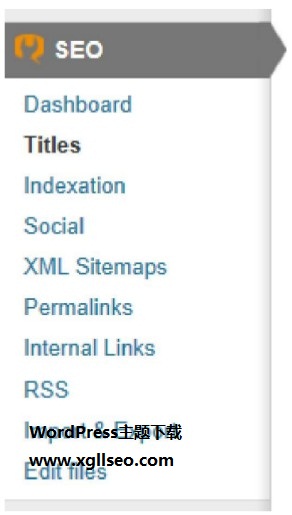
上面就是我们Yoast WordPress SEO的控制面板,大家安装后即可看到(安装就不用我详细说明了吧?增加插件一搜索一搜索这款插件,然后安装即可,免费使用)那么在下面,我们就详细对每个版块简单说明一下,把我的一些基础设置切给大家看,大家自己举一反三一下了。
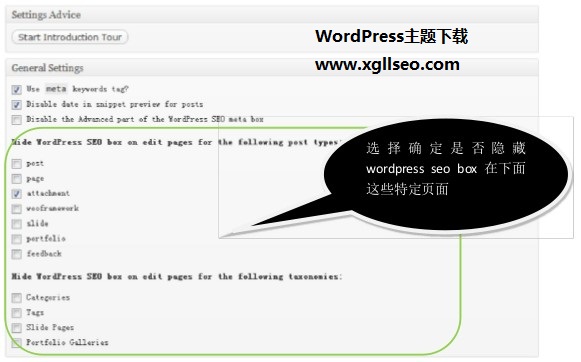
这是一个整体的设置,其实大家完全可以用有道翻译一下,即可具体意思。在我们发布post,page,建立categories等等的时候,在编辑页面都有一个高级wordpress SEO box比如:
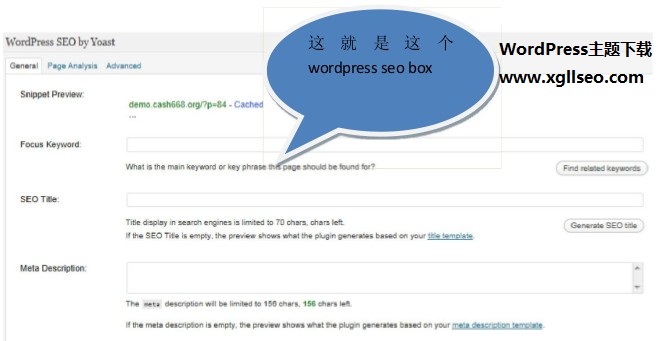
上面的设置就是是否隐藏这个box在一些特定页面。
SEO很重要的一部分就是设置title标题,这也是用seo插件工具最主要的地方,这个插件必须你自己定义title标题,在这个页面的最后,是有一个Help on title setting,里面就是一些标题所要提取的代码:
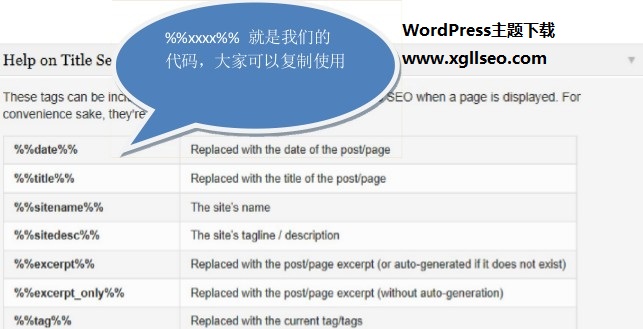
下面我简单分享一些设置:
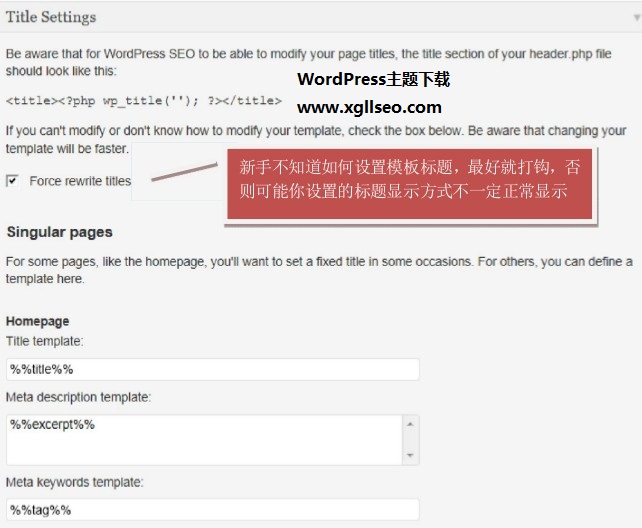
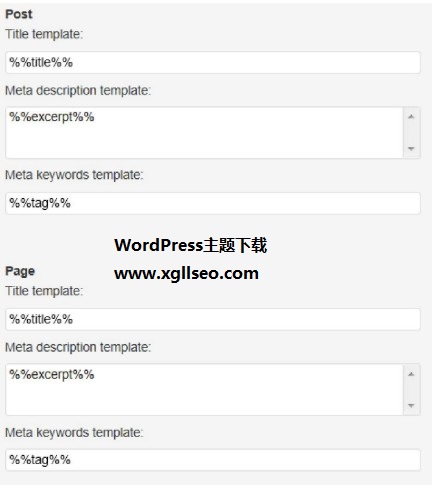
后面的我基本都留空,一直到下面:

继续留空,一直到:
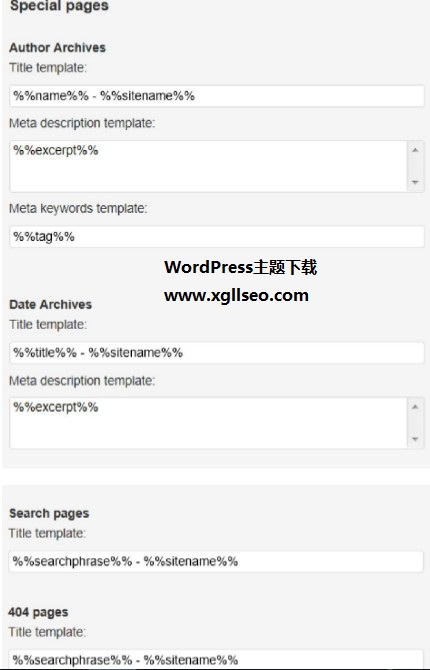
其他的,我差不多都留空了,titile页面基本就设置到这里。
收录一些规则,设置一些禁止收录的规则,我切给大家一些设置:
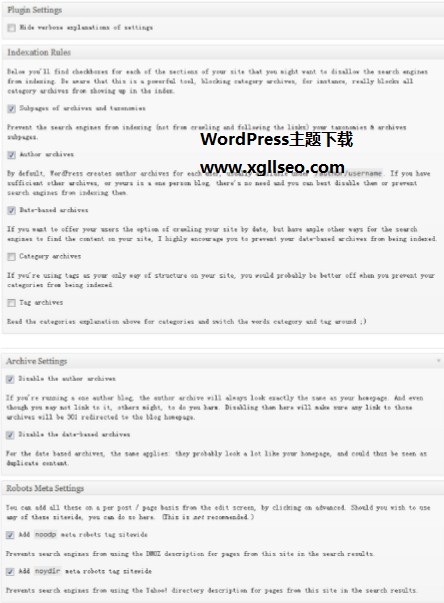
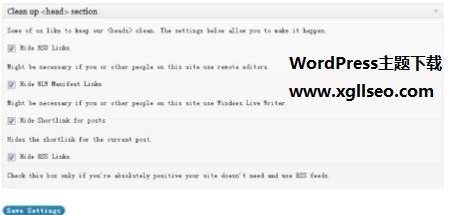
这个我没设置
这个工具生成让google等识别的XML Sitemaps,加快网站收录,你要做的就是enable Xmisitemaos,然后点击下面:
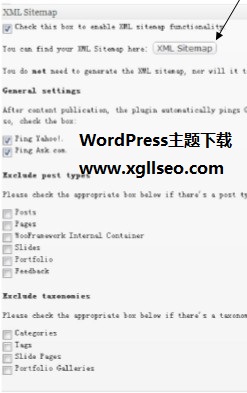
默认未使用
默认未使用
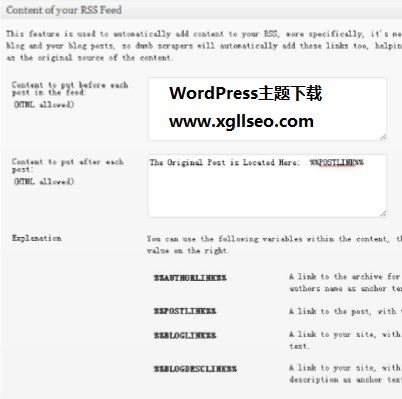
RSS聚合的时候,添加一个链接在文章最后是很必要的,添加一句:The Original Post is Located Here: %%POSTLINK%%
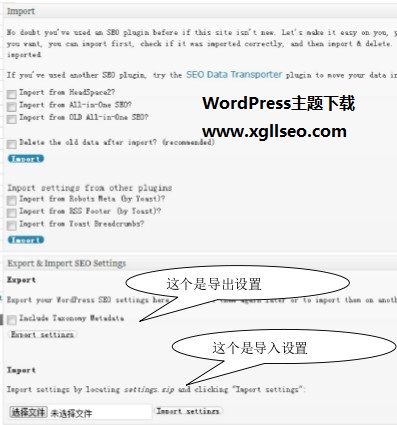
这个页面的主要功能有2个,一个是其他seo插件设置的导入到本插件,另一个就是本插件的一个导出和导入,如果你在这个站设置好了你的这个插件,你可
以导出,在新站使用的时候,将规则导入即可,方便重复使用到多个站。
这个主要是编辑ROBOT.TXT和.htaccess files当然前提是这两个页面己经在你的空间根目录存在,才能修改。

以上就是对这个插件的基本使用说明。没有特别相信给大家翻译每个选项的具体意思,大家安装一个有道,就应该非常明白具体每个选项的意思了,我差不多是把我的设置直接切给大家看了,就是大家不会使用,就这样看图设置,应该也会使用了吧。