作者: admin

  • js文件中函数前加分号和感叹号是什么意思?有什么用

    js 插件 ! 感叹号 分号 匿名函数自调用


    加分号:

    在封装好的插件前面加分号是防止插件跟前面的代码有冲突,加分号是为了跟前面代码隔开说明前面的代码已经结束了跟现在封装的代码没关系了或者是之前写的代码忘记加了分号,所以现在补上。

    (function(a){
      //代码
    })(a)
    
    还有另一种写法
    
    (function(a){
      //代码
    }(a));


    感叹号:

    你看到的感叹号一般是在压缩过的js文件里面,因为在匿名函数调用的时候,通常我们都是用: (function(){})() 的形式,但也可以使用另一种形式:

    !function(){
       //代码
    }()

    前面的!号可以换成-+~等等一元操作符,从而省下了1字节。


  • 取代float属性

    常写css的人都知道要让元素水平排列一般习惯性的使用float,使用此属性之后还需要清除浮动。

    现在可以完全使用display属性来代替了,如下:

    display:inline-block;*display:inline;*zoom:1;

    这样元素不仅可以水平排列在一起,还能控制大小,可以兼容IE7以上浏览器,至于IE6没去测试也不想去测试了。

    (使用这方法记得元素和元素之间不能有空白,不然谷歌浏览器也会有一个空白的空间)

    如:

    inline

  • HTML input type=file文件选择表单元素二三事

    php上传


    一、良生- input type=file与文件上传

    本文所说的input type=file指的是type类型是fileinput元素,最简HTML代码如下:

    <input type=file>

    但是,为了习惯,我们多写成:

    <input type="file">

    在HTML5出现之前(XHTML),我们的闭合规则则有些出入:

    <input type="file" />

    顾名思义,选择文件,并上传文件。

    在万恶的旧时代,HTML5还没有出现之前,原生的file input表单元素只能让我们一次上传一张图片。无法满足一次上传多图的交互需求,所以,很多场景,就被swfupload.js给取代了,有点逐渐淡出人们视野的感觉。

    然,技术发展,日新月异,三十年河东,三十年河西。随着原生HTML5表单对多图(multiple属性)、上传前预览,二进制上传等支持越来越广泛,原生的file input表单元素又迎来了新的升级,flash为背景的swfupload.js注定要落寞。

    但是,对于PC项目,IE8-IE9浏览器还是不能忽略的。所以,现在,很流行的一种处理方式,就是HTML5 file上传和flash swfupload上传一起整合的模式,优先使用原生HTML5上传,不支持的,使用flash上传。我之前有篇关于HTML5上传的文章,每天访问量很高的:“基于HTML5的可预览多图片Ajax上传”,大家有兴趣可以看看。

    二、莲安-原生input上传与表单form元素

    如果想使用浏览器原生特性实现文件上传(如图片)效果,父级的form元素有个东西不能丢,就是:

    enctype="multipart/form-data"

    enctype属性规定在发送到服务器之前应该如何对表单数据进行编码,默认的编码是:”application/x-www-form-urlencoded“。对于普通数据是挺适用的,但是,对于文件,科科,就不能乱编码了,该什么就是什么,只能使用multipart/form-data作为enctype属性值。

    无论是旧时代的单图上传,还是HTML5中的多图上传,均是如此。

    三、沿见-原生file input图片上传前预览与Ajax上传

    文件,尤其图片,上场前能够预览,是很棒的交互体验。不走服务器,不耗费流量,多棒!

    理想虽好,实现起来……

    在HTML5还没出现的旧时代,只有低版本的IE浏览器貌似有方法,使用私有的滤镜,超越安全的限制(其实是利用了不好的东西),实现图片直接预览;但是呢,那个时候,Chrome, FireFox没有这一出,于是,想要使用原生file input实现图片的上传前预览,兼容性坎很难跨过去。

    但是,后来,HTML5来了,我们出现了转机,IE10+以及其他现代浏览器,可以让我们直接读取图片的数据,然后在页面上呈现,实现了上传前预览;加上之前老IE的滤镜策略,貌似,可行。但是呢但是,老的IE浏览器只能最多一次选择一个文件,因此,只有单图上传的时候,大家可以考虑考虑。

    传统的form提交,是要改变页面流的,也就是刷新后跳转。好的体验应该是走Ajax交互的。HTML5里面支持二进制formData数据提交,因此,可以从容Ajax提交上传的文件数据;那老旧的IE浏览器怎么办?

    一般方法如下:

    1. form元素新增target属性,其值指向页面内隐藏的一个<iframe>元素的id, 如下示意:
      <form action="" method="post" enctype="multipart/form-data" target="uploadIframe"><
      <iframe id="uploadIframe"></iframe>
    2. 处理<iframe>元素的onload事件,获得返回内容(如下代码示意),具体细节非本文重点,不表。
      var doc = iframe.contentDocument ? iframe.contentDocument : frames[iframe.id].document;
      var response = doc.body && doc.body.innerHTML;

    OK, 当然,你也可以不用像上面这么麻烦,直接使用jquery.form.js. 原理呢,就是上面这样,但是,不需要这么麻烦。

    四、恩和-原生file input大小、按钮文字等UI自定义

    原生的file input不收待见的另外一个原因是:长的丑还不好控制。

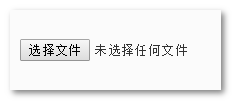
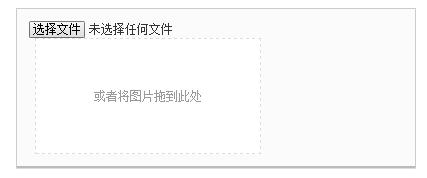
    举个例子,下图这个“选择文件”这几个文字,我们就不好对file控件动刀子实现自定义:
    file input框

    怎么办呢?

    有一种方法是这样的:
    让file类型的元素透明度0,覆盖在我们好看的按钮上。然后我们去点击好看的按钮,实际上点击是是file元素。

    然而,此方法有一些不足:

    1. 尺寸控制不灵活。CSS width属性有些浏览器不管用,需要使用size,然后高度控制也不精准,我们很难正好覆盖在好看的自定义按钮上。
    2. 样式不好控制,按钮的hover态以及active态不好处理。
    3. HTML结构限制以及定位成本。

    更好的方法是,使用label元素与file控件关联,好处在于:

    1. 点击自定义的漂亮按钮就是点击我们file控件;
    2. 没有尺寸控制不精确的问题;
    3. 没有不能响应hover态active态的问题;
    4. 我们的漂亮按钮甚至可以在form表单元素的外面,例如:
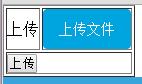
      <label class="ui_button ui_button_primary" for="xFile">上传文件</label>
      <form><input type="file" id="xFile"></form>

      效果如下(真实实时效果):

    五、盈年-file类型控件的accept属性

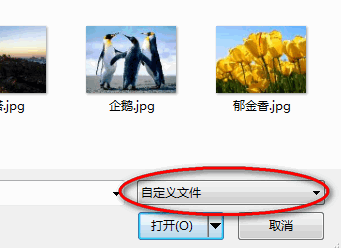
    input file类型控件有一个属性,名为accept, 可能有些小伙伴不太了解。可以用来指定浏览器接受的文件类型,也就是的那个我们打开系统的选择文件弹框的时候,默认界面中呈现的文件类型。例如:accept="image/jpeg",则界面中只有jpg图片,如下截图,同时,窗体右下方是“自定义文件”按钮:
    自定义文件

    实际开发的时候,很少只允许传jpg图片,应该都是只能传图片类型,此时,可以使用:

    accept="image/*"

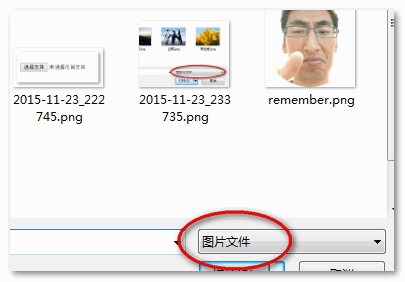
    于是乎,“自定义文件”按钮变成了语义更明确的“图片文件”:
    图片文件

    accept属性值其实是MIME类型, 例如下面几个可能常用的:

    accept="application/pdf"
    accept="audio/x-mpeg"
    accept="text/html"
    .accept="video/x-mpeg2"

    然后,多个属性值使用逗号分隔,例如:

    <input accept="audio/*,video/*,image/*">

    六、又及-input file值的清除

    现代浏览器直接value = "", 有些IE浏览器貌似不行,好像使用file.outerHTML = file.outerHTML,我自己没测试。

    不过我觉得比较麻烦,还要判断浏览器什么的。像本文的Ajax单图上传,直接form.reset()就可以了。

    以上~

    http://www.zhangxinxu.com/wordpress/2015/11/html-input-type-file/

  • 基于HTML5的可预览多图片Ajax上传

    多图片上传案例和下载

    一、关于图片上传什么什么的

    在XHTML的时代,我们使用HTML file控件上传图片一次只能上传一张。要一次上传多图,做法是借助于flash。例如swfupload.js。可惜,使用复杂的点,比如flash文件需与页面同父文件夹,JavaScript文件大小也很可观。

    我之前曾翻译编辑过一篇“Ajax Upload多文件上传插件”的文章,此插件的亮点是使用隐藏的iframe框架页面模拟ajax上传,但是,实际上,还是一次只能上传1张图片,可以多次上传而已。

    HTML5是个好东东,其中之一就是支持多图片上传,而且支持ajax上传,而且支持上传之前图片的预览,而且支持图片拖拽上传,纯粹利用file控件实现,JS代码寥寥,想不让人称赞都难啊!

    二、demo页面

    如果您手头上的浏览器是最新的FireFox或是Chrome浏览器,您可以狠狠地点击这里:基于HTML5的多图Ajax上传demo

    在demo页面中,您可以点击file控件上传多图,如下(FireFox 6截图示意,下同):
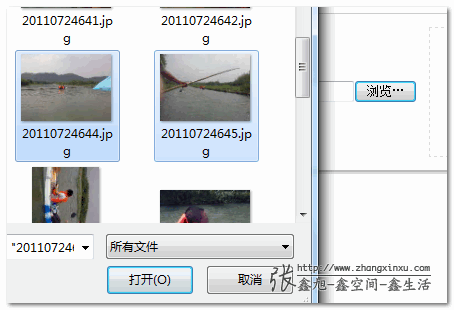
    选择多图 张鑫旭-鑫空间-鑫生活

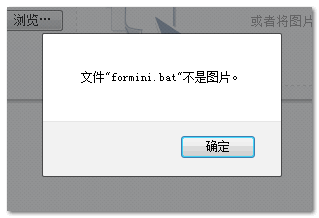
    如果有非图片文件或是图片尺寸过大,会弹出提示:
    不符合要求文件提示 张鑫旭-鑫空间-鑫生活

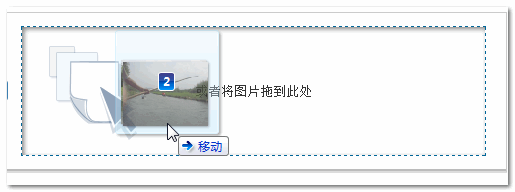
    或者您可以直接将桌面上的图片拖到接受拖拽的区域处:
    图片拖拽示意 张鑫旭-鑫空间-鑫生活

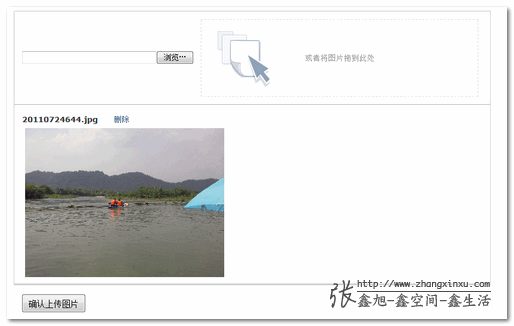
    释放后图片就可以直接预览了(此时还未上传到服务器上):
    图片上传前预览 张鑫旭-鑫空间-鑫生活

    此时图片可提前删除,也可以直接上传,例如,我们点击上传按钮,很快的,图片上传成功啦:)!
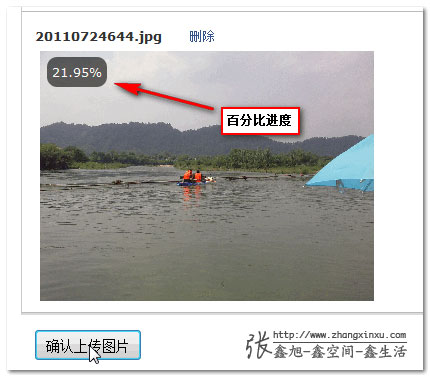
    图片上传中进度显示示意 张鑫旭-鑫空间-鑫生活

    上传后的页面地址就返回了,如下:
    图片上传成功后返回的地址 张鑫旭-鑫空间-鑫生活

    此时,对应的upload文件夹下面这张图片就有了:
    文件夹下面上传的对应图片张鑫旭-鑫空间-鑫生活

    注意:鄙人博客空间大小有限,我会定时清理该图片文件夹,so, 诸位不要把这里当做免费的图片托管场所哦~~

    三、核心骨架脚本简单剖析

    首先是文件上传的一个core文件,是前两个晚上慢慢吞吞整出来的。文件名是: zxxFile.js (可右键……下载)

    此文件就几K,百来行代码,主要负责文件上传相关的逻辑(选择、删除之类),原生JS,因此,兼容jQuery,YUI, MooYools等。zxxFile.js其实是个小巧的骨架文件,肉体等则需要另外添加。

    zxxFile.js其实就是个小小对象而已:

    var ZXXFILE = {
        //骨架们...
    }
    

    下表显示为ZXXFILE对象的属性(骨架)及其对应的内容含义等。

    属性或方法 默认方法或值 释义
    fileInput null DOM元素。表file控件元素。
    dragDrop null DOM元素。表拖放感应区域元素。
    upButton null DOM元素。提交的按钮元素。
    url “” 字符串。表示文件ajax上传的地址
    fileFilter [] 过滤后的文件对象数组,一般不参与初始化。可用来判断当前列表的数目。
    filter function(files) {
    return files;
    }
    函数。用来过滤选择的文件列表。例如只能是选择图片,或是大小尺寸限制等。支持一个参数(files),为文件对象数组,需返回数组。
    onSelect function() {} 函数。当本地文件被选择之后执行的回调。支持一个参数(files),为文件对象数组。
    onDelete function() {} 函数。当某一个上传文件上传成功之后(自动)或被删除(手动)的时候执行的方法。接受一个参数(file),表当前删除文件。
    onDragOver function() {} 函数。当本地文件被拖到拖拽敏感元素上面时执行的方法。方法中的this指该敏感元素,也就是上面的dragDrop元素。
    onDragLeave function() {} 函数。当本地文件离开拖拽敏感元素时执行的方法。方法中的this指该敏感元素,也就是上面的dragDrop元素。
    onProgress function() {} 函数。文件上传过程中执行的回调方法。接受三个参数(file, loaded, total),分别表示当前上传文件对象,已上传字节数,文件总字节数。
    onSuccess function() {} 函数。当前文件上传成功执行的回调方法。接受两个参数(file, response),表示当前上传成功的文件对象和后台返回的字符内容。
    onFailure function() {} 函数。当前文件上传失败执行的回调方法。接受两个参数(file, response),表示当前上传失败的文件对象和后台返回的字符内容。
    onComplete function() {} 函数。当前文件对象列表全部上传完毕执行的回调方法。无可用参数。
    funDragHover 方法。文件拖拽相关。非可用API。
    funGetFiles 方法。获取选择或拖拽文件。非可用API。
    funDealFiles 方法。对选择文件进行处理。非可用API。
    funDeleteFile 方法。删除列表中的某个文件。外部可用API,在手动删除某文件时需调用此方法。
    funUploadFile 方法。文件上传相关。非可用API。
    init 方法。初始化,主要是一个元素的事件绑定。非可用API。

    补充说明:上面多次提到的file参数指的是file object对象,该对象的属性值有name, size, type等,然后,在zxxFile.js中,其还多了个方便元素定位的index索引属性。

    显然,只有骨架基本上做不了什么事件。demo页面之所以有效果,就是其按照上面的骨架,根据实际的需求增加了血肉。您可以直接“右键-查看页面源代码”一览所有相关JavaScript。或者看我下面一点一点婆妈的讲述。

    我们按照上面表格中的骨架进行示意。demo页面借用了比较流行的jQuery库,骨架+血肉 = 插件,当然,demo页面并不是奔着插件去的(虽然只需稍加修改),因为页面的UI显然不够插件的份。也就是说,利用zxxFile.js骨架,配合点你自己属性的JavaScript库就可以书写属于你自己的基于HTML5的多文件Ajax上传插件啦!

    四、demo页面的些代码

    demo页面代码整体逻辑如下:

    var params = {
        //血肉们
    };
    ZXXFILE = $.extend(ZXXFILE, params);
    ZXXFILE.init();

    fileInput
    首先是file控件元素,如下:

    fileInput: $("#fileImage").get(0)

    因为是DOM元素,所以应用了jQuery的get方法。下面两个参数同。

    demo页面中的file控件元素支持多文件选择,其隐藏的玄机就是下面代码中大红高亮的部分:

    <input id="fileImage" type="file" size="30" name="fileselect[]" multiple />

    dragDrop和upButton
    拖拽区域和上传按钮(默认隐藏):

    dragDrop: $("#fileDragArea").get(0),
    upButton: $("#fileSubmit").get(0)

    url
    Ajax上传地址,没什么好说的,取的是表单的action地址:

    url: $("#uploadForm").attr("action")

    filter方法
    对选择的文件进行过滤。file控件什么文件都能选,而demo页面是图片上传相关的demo;空间大小有限,超大尺寸的图片还是挡着为好。显然,要对上传文件进行过滤。于是,就有了如下的过滤脚本:

    filter: function(files) {
        var arrFiles = [];
        for (var i = 0, file; file = files[i]; i++) {
            if (file.type.indexOf("image") == 0) {
                if (file.size >= 512000) {
                    alert('您这张"'+ file.name +'"图片大小过大,应小于500k');	
                } else {
                    arrFiles.push(file);	
                }			
            } else {
                alert('文件"' + file.name + '"不是图片。');	
            }
        }
        return arrFiles;
    }

    zxxFile.js会自动对过滤后的文件对象列表进行整合,以准确上传。

    onSelect方法
    文件(这里就是图片)选择后执行的方法。在本实例页面中,onSelect方法的主要任务就是本地图片在浏览器中的预览。本地图片上传之前在浏览器中预览的核心脚本就是:

    var reader = new FileReader(), htmlImage;
    reader.onload = function(e) {
        htmlImage = '<img src="'+ e.target.result +'" />';
    }
    reader.readAsDataURL(file);

    在本demo页面中,该部分完成脚本如下,虽好像有些长度,其实内容就是装载一些HTML代码而已:

    onSelect: function(files) {
        var html = '', i = 0;
        //等待载入gif动画
        $("#preview").html('<div class="upload_loading"></div>');
        var funAppendImage = function() {
            file = files[i];
            if (file) {
                var reader = new FileReader()
                reader.onload = function(e) {
                    html = html + '<div id="uploadList_'+ i +'" class="upload_append_list"><p><strong>' + file.name + '</strong>'+ 
                        '<a href="javascript:" class="upload_delete" title="删除" data-index="'+ i +'">删除</a><br />' +
                        '<img id="uploadImage_' + i + '" src="' + e.target.result + '" class="upload_image" /></p>'+ 
                        '<span id="uploadProgress_' + i + '" class="upload_progress"></span>' +
                    '</div>';
                    
                    i++;
                    funAppendImage();
                }
                reader.readAsDataURL(file);
            } else {
                //图片相关HTML片段载入
                $("#preview").html(html);
                if (html) {
                    //删除方法
                    $(".upload_delete").click(function() {
                        ZXXFILE.funDeleteFile(files[parseInt($(this).attr("data-index"))]);
                        return false;	
                    });
                    //提交按钮显示
                    $("#fileSubmit").show();	
                } else {
                    //提交按钮隐藏
                    $("#fileSubmit").hide();	
                }
            }
        };
        //执行图片HTML片段的载人
        funAppendImage();		
    }

    细心的你可能发现到上面的HTML元素中基本上都用到了i这个索引,作用是方便后面删除可以找到相应的元素。
    然后,还有一个需要注意的就是删除事件——执行了ZXXFILE.funDeleteFile()方法,这是必须的,真正将图片从文件列表中删除,同时用来触发onDelete方法的回调。

    onDelete方法
    图片上传完毕或是删除之时执行飞方法。本实例是让其渐隐:

    onDelete: function(file) {
        $("#uploadList_" + file.index).fadeOut();
    }

    onDragOver方法
    文件拖到拖拽元素上时执行的方法,本实例就是增加了个类名,如下:

    onDragOver: function() {
        $(this).addClass("upload_drag_hover");
    }

    onDragLeave方法
    文件移出元素上时执行的方法,本实例就是去掉了个类名,如下:

    onDragLeave: function() {
        $(this).addClass("upload_drag_hover");
    }

    onProgress方法
    上传中触发的方法。本demo效果就是图片左上角有个有着圆角黑色半透明背景元素,里面的百分比值不断增加。代码:

    onProgress: function(file, loaded, total) {
        var eleProgress = $("#uploadProgress_" + file.index), percent = (loaded / total * 100).toFixed(2) + '%';
        eleProgress.show().html(percent);
    }

    onSuccess方法
    当前图片上传成功后执行的方法。本demo就是提示返回的图片地址信息:

    onSuccess: function(file, response) {
        $("#uploadInf").append(""<p>上传成功,图片地址是:" + response + ""</p>");
    }

    onFailure方法
    图片上传嗝屁时尿出的方法。本demo为提示,然后图片浅透明:

    onFailure: function(file) {
        $("#uploadInf").append("<p>图片" + file.name + "上传失败!</p>");	
        $("#uploadImage_" + file.index).css("opacity", 0.2);
    }

    onComplete方法
    当所有图片都上传完毕之后,本实例页面把file控件的value值置空,同时按钮隐藏了:

    onComplete: function() {
        //提交按钮隐藏
        $("#fileSubmit").hide();
        //file控件value置空
        $("#fileImage").val("");
        $("#uploadInf").append("<p>当前图片全部上传完毕,可继续添加上传。</p>");
    }

    PHP页面相关代码

    $fn = (isset($_SERVER['HTTP_X_FILENAME']) ? $_SERVER['HTTP_X_FILENAME'] : false);
    if ($fn) {
        file_put_contents(
            'uploads/' . $fn,
            file_get_contents('php://input')
        );
        echo "http://www.zhangxinxu.com/study/201109/uploads/$fn";
        exit();
    }

    以上就是主要的些功能或交互代码。至于CSS样式部分以及HTML代码中的一些细节我就懒得捡芝麻了。您有兴趣可以通过查看源代码观摩观摩。

    五、当下HTML5文件Ajax上传应用范围

    不仅IE浏览器不支持,最新win下的Safari浏览器,或是Opera都不完全完全支持HTML5的可预览多图片Ajax上传,那我们还有学习这个干嘛呢?至少现在鸟这个是没有的。

    确实,我们对外的一些项目,给广大用户使用的web页面使用这项技术为时过早。但是,对于公司的内网项目,应用这个绝对OK的。我发现了个很奇怪的问题,很多时候,内网的网页都是支持低版本的IE较好,对于现代浏览器却不支持。这完全是走在错误的道路上。

    最近,我们公司开始内网项目变革,开始基于Chrome等现代浏览器进行内网开发(当然,IE浏览器也是可以使用的),内部工作人员强制使用Chrome浏览器。就我们公司而言,反响很不错,无论是UI效果,交互还是速度方面的体验都反馈不错。

    显然,至少在我们公司,以后要给内网的编辑或是小秘书们做个多图上传的功能,就直接可以使用HTML5文件上传了,也就是本文所说的内容。简单,速度,快捷,会让你体会到开发是件快乐而有价值感的事情。

    补充说下,本文的demo页面更多的是用来示例,其中若有纰漏还望见谅。zxxFile.js也是刚刚出炉,未经历练。欢迎提出宝贵意见,不甚感谢。
  • 利用jquery.form.js php上传美化上传按钮以及多选图片上传

    1, 美化默认上传按钮

    在谷歌和IE下使用默认的上传组件,如以下代码:

     <input type="file" name="userfile" id="xFile">

    显示的界面都不一样也很丑,为了美化并且统一一下界面可以使用:

    <label class="ui_button ui_button_primary" for="xFile">上传文件</label>
     <input type="file" name="userfile" id="xFile" style="position:absolute;clip:rect(0 0 0 0);">


    样式:

    .ui_button {
     display: inline-block;
     line-height: 38px;
     font-size: 14px;
     text-align: center;
     color: #545A6C;
     border: 1px solid #d0d0d5;
     border-radius: 4px;
     padding: 0 15px;
     min-width: 50px;
     background-color: #fff;
     background-repeat: no-repeat;
     background-position: center;
     -webkit-transition: border-color .15s, background-color .15s;
     transition: border-color .15s, background-color .15s;
     outline: 0 none;
     cursor: pointer;
     overflow: visible;
    }
    .ui_button_primary, .ui_button_primary.disabled:hover, .ui_button_primary.ui_button_loading:hover {
     border: 1px solid #00a5e0;
     background-color: #00a5e0;
     color: #fff;
    }

    效果:

    good_upbt
    2,ajax提交数据 jquery.form.js

    我们不管上传图片还是提交数据,默认的行为都会刷下一下或者是闪烁一下页面才能把数据提交到服务器,我们可以使用jquery.form.js插件其实也就是利用ajax提交数据。
    jquery.form.js有两个核心方法 ajaxForm()和ajaxSubmit()
    场景1:(推荐)
    如果没有结合其他的插件使用上传功能的话,就单单使用jquery.form.js的话就直接使用ajaxForm()
    有<form> 有<input type=”submit”>,代码可以直接如下:

    $('#reg').ajaxForm();

    这样就可以在刷新下实现提交数据的功能,也自动阻止了跳转默认行为。


    场景2:
    如果你使用的是jquery中submit()方法或者不是通过form提交的又要结合jquery.form.js,你就要使用ajaxSubmit()
    使用jquery中的submit()方法下使用

    $('#reg').submit(function(){
       $(this).ajaxSubmit();
       return false;
    });


    参数:

    $('#reg').submit(function () {
      $(this).ajaxSubmit({
        url : 'test1.php', //向哪个页面提交数据
        target : '#box', //提交数据成功后返回的内容要存放的地方
        type : 'GET',
        dataType : null,
        clearForm : true, //数据提交成功后,清空表单,包括默认的设置好的value也清空
        resetForm : true, //数据提交成功后,重置表单,不清空默认设置好的value
        data : { //提交数据的同时自定义数据提交
          aaa : 'bbb',
        },
        beforeSubmit : function (formData, jqForm, options) {
        //提交之前执行,一般用于数据验证
        //alert(options.url); // 得到url值
        //alert(jqForm.html()); 得到form里面的html
        //alert(formData[0].name); //得到第一个input的name属性的值
        //alert(formData[0].value);//得到第一个input的value属性的值
    
    
        //如果数据验证不合法,就返回false,不让提交,返回true让提交
           return true;
        },
        success : function (responseText, statusText) {
          alert(responseText + statusText); //得到回调的内容 和状态(success)
        },
        error : function (event, errorText, errorType) {
          alert(errorText + errorType); //主要是errorType提示错误类型
        },
      });
      return false;
    });
    */
    
    //submit()方法没有阻止默认提交,需要自行阻止
    
    //工具方法
    //alert($('#reg').formSerialize());序列化表单的内容 user=123&pass=123
    //alert($('#reg #user').fieldSerialize()); 获取某个input的值并序列化user=123
    //alert($('#reg #user').fieldValue()); 获取某个input的值 123
    //alert($('#reg').resetForm()); //重置整个表单
    alert($('#reg #user').clearFields()); //清空某个表单


    html:

    <form id="reg" action="" method="">  //如果js中有设置url和type这里的action和method就没必要设置了
        <input> 
        <input type="submit" value="提交">
    </form>


    3,同时选取多图片上传 和 事先图片预览

    最低兼容IE10

    html5up


    imgup

    测试包:http://pan.baidu.com/s/1i4mzKYL

    下载:jquery.form.min


    ———————-案例——————————-


    txt_daima