作者: admin

  • unraid安装百度网盘

    1,直接在unraid的shell命令下运行

    docker pull johnshine/baidunetdisk-crossover-vnc:latest


    2,安装docker百度网盘

    将容器的5901映射到本地的8901,容器的6080映射本地对应的6080,设置密码123,容器的目录/home/baidu/baidunetdiskdownload映射到本地的/mnt/user/plex/Transcode

    docker run -itd --name baiduwangpan -p 8901:5901 -p 6080:6080 -e vnc_password=123 -v /mnt/user/plex/Transcode:/home/baidu/baidunetdiskdownload johnshine/baidunetdisk-crossover-vnc:latest

    之后访问:http://[IP]:6080/vnc.html?autoconnect=true

    详细教程:https://post.smzdm.com/p/a83g8lon/

    官方:https://hub.docker.com/r/johnshine/baidunetdisk-crossover-vnc
     

  • vue引入XSS插件vue-dompurify-html

    vue-dompurify-html@2.5.2  //这是支持vue2最后一个版本

    方法一:

    <script src="https://cdn.jsdelivr.net/npm/vue-dompurify-html@5.0.1/dist/vue-dompurify-html.umd.min.js"></script>


    方法二:

    //main.js
    import VueDOMPurifyHTML from 'vue-dompurify-html'
    Vue.use(VueDOMPurifyHTML)
    
    
    <template>
        <div v-dompurify-html="rawHtml"></div>
    </template>
    <script setup>
    import { ref } from 'vue';
    
    const rawHtml = ref('<span style="color: red">This should be red.</span>');
    
    
    //vue2
    data(){
      return{
         rawHtml:'<span style="color: red">This should be red.</span>'
      }
    }


    https://www.npmjs.com/package/vue-dompurify-html?activeTab=readme


  • unraid外网远程访问设置

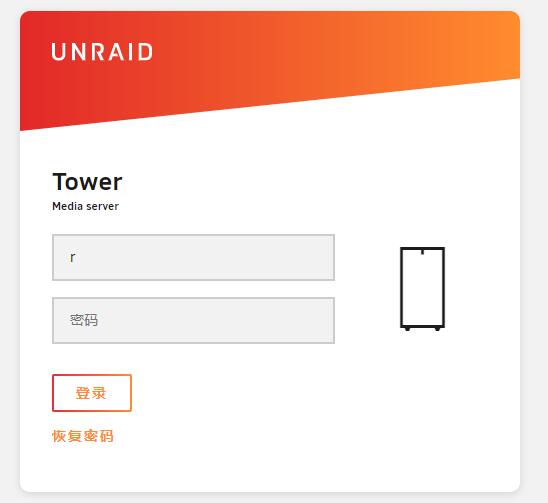
    unraid安装默认没密码,外网访问时是默认被拦截不允许访问的,必须设置密码才能显示登录界面


  • unraid换新的校验盘

    如果发现校验盘挂了,先停止阵列

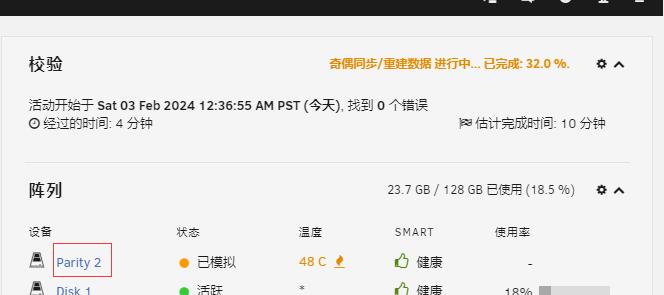
    把新的盘设置为Parity 2,Parity 1设置为“无设备”,开启阵列。这样新的盘就会同步数据了。


  • unraid数据恢复

    unraid支持2个校验盘,如果只有1个校验盘,允许1个数据盘挂,如果2个盘允许2个数据盘挂。
    如果数据盘坏了,不用担心,校验盘还帮我们保留着数据,可以把坏的数据转移到其他盘即可,或者换一个新盘。

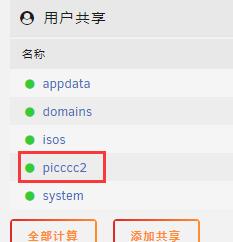
    1,例如我一个盘disk1,里面有一个文件夹picccc2


    2,哪天突然这个盘坏了。(其实我直接把硬盘拔了模拟数据盘坏)

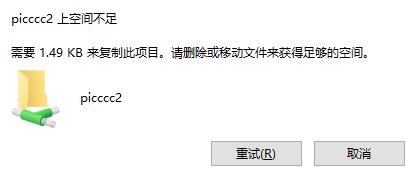
    我想写数据进这个disk1发现不能写入,提示类似

    这时候在刷新unraid界面

    发现磁盘状态有变更,但是数据依然还在,这就是校验盘的作用了。

    这时候我们可以把disk1里面的数据移动到其他盘或者换一个新盘。


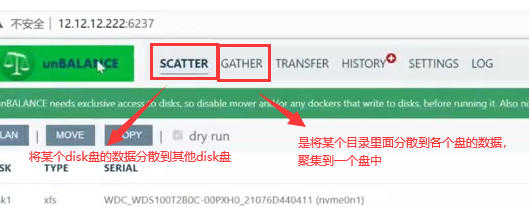
    3,安装unbalanced插件进行数据恢复

    这里我用一个新盘来迁移数据。把坏的硬盘拔出来,插入新硬盘,支持热拔插不需要关机。

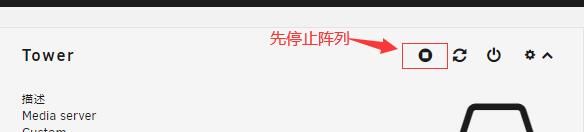
    先停止阵列如图:

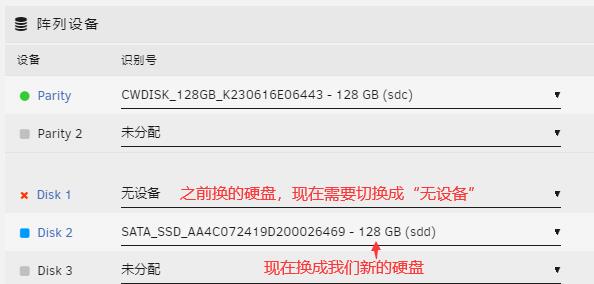
    切换到“main”选项,把坏的disk1改成“无设备”,在其他disk位置处选择我们新的硬盘,如图:

    之后启动阵列。

    *注意新加的硬盘容量必须大于disk1备份数据的容量

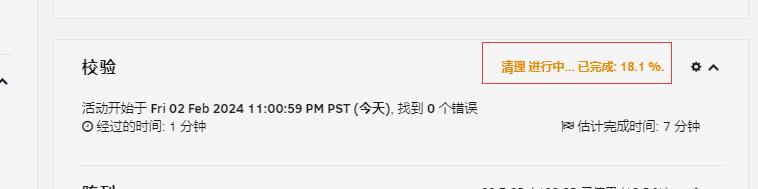
    这时候会重新检测校验盘,需要等待一会如图:

    之后我们格式化新硬盘如图:


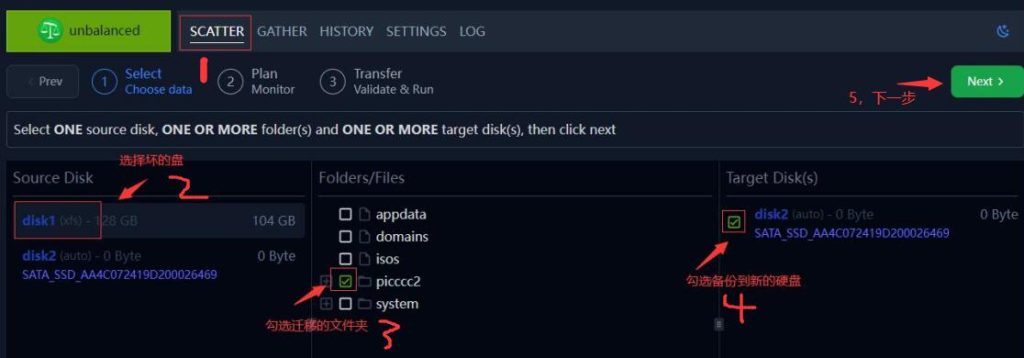
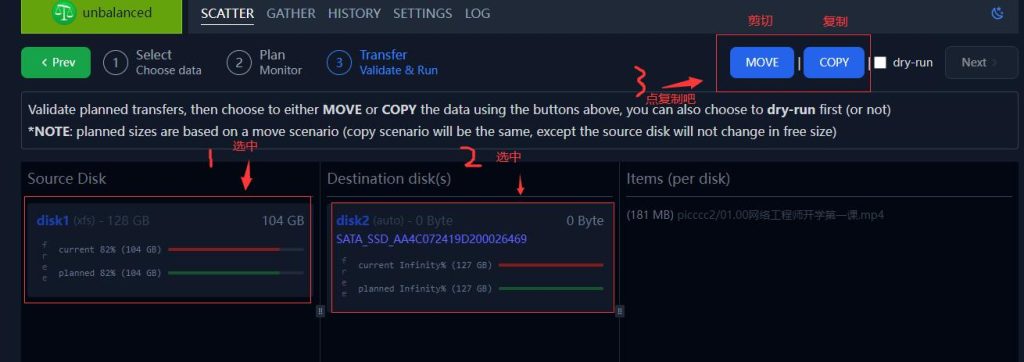
    4,用unbalanced迁移数据

    打开unbalanced

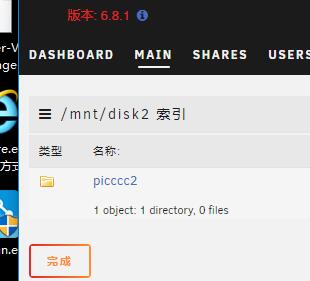
    这时候我们看看picccc2目录已经迁移到disk2中,如图:


    5,重组阵列

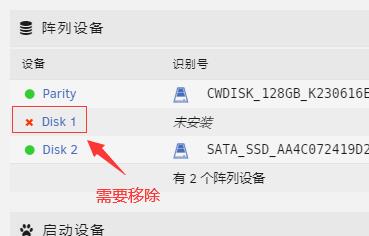
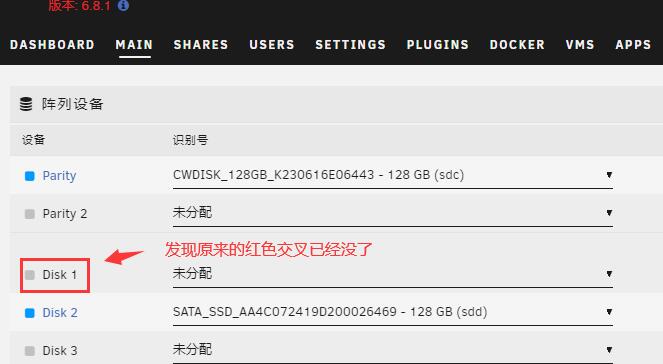
    这时候需要移除没用的盘位,如图:

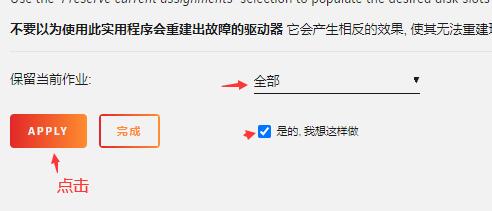
    先停止阵列之后点击“TOOLS–新配置”,如图配置:

    之后回到Main选项

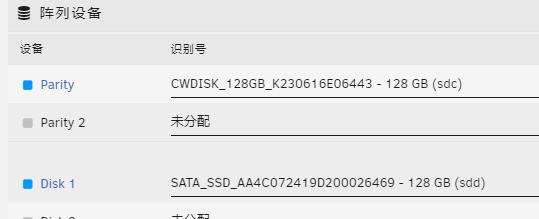
    为了排序好看,我们把硬盘槽改成disk1,如图:

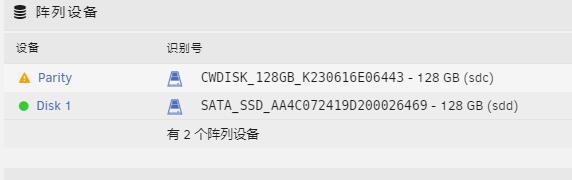
    之后点击Start开启阵列,如图已经把新硬盘改成了disk1

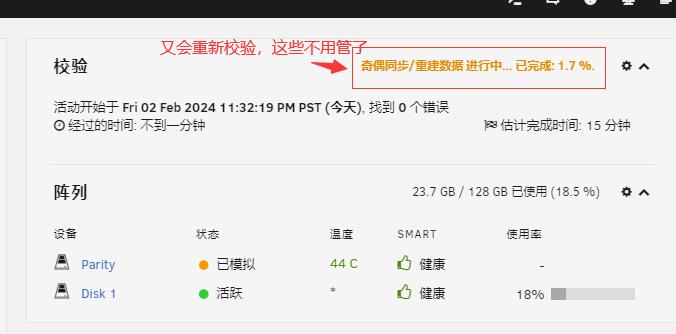
    之后校验盘还会进行一次同步

    数据恢复到此结束