作者: admin

  • ubuntu安装配置apache

    推荐安装顺序

    手动安装顺序:
    1. 安装Apache 参考:《ubuntu安装配置apache
    2. 安装MySQL              《ubuntu安装mysql
    3. 安装PHP                   《ubuntu安装php 7.0
    4.安装phpmyadmin    《ubuntu安装配置phpmyadmin
    5. 配置Apache、PHP
    是为了造成一些不必要的麻烦

    安装:

    sudo apt-get install apache2


    重启:

    sudo /etc/init.d/apache2 restart


    打开浏览器,输入127.0.0.1或着localhost,如图所视出现apache2此页面说明您已经安装成功,服务器也已经正常启动。

    ubuntu_apache1

    注意:配置文件从httpd.conf变成了apache2.conf

    给默认www目录权限

    chmod -R 777 /var/www/html


    修改apache2默认主页

    本人系统是ubuntu 16.04      apache版本是 Apache/2.4.18

    修改/etc/apache2/mods-available/dir.conf

    默认是:

    <IfModule mod_dir.c>
        DirectoryIndex index.html index.cgi index.pl index.php index.xhtml index.htm 
    </IfModule>

    将php格式的放在最前面

    <IfModule mod_dir.c>
        DirectoryIndex index.php index.html index.cgi index.pl index.xhtml index.htm 
    </IfModule>


    重启apache


    检查apache是否加载到php模块
    当apache要和php配合使用时,apache必须要加载php的模块才能指挥php工作,这里需要到libphp7.0.so的模块,
    版本号根据安装php的为准。可以使用以下命令检查apache是否加载了php模块
    cat /etc/apache2/mods-enabled/php7.0.load
    如果返回有 “LoadModule php7_module /usr/lib/apache2/modules/libphp7.0.so”
    类似的字样说明已经安装成功了


    ———————————————–

    如果安装了 phpmyadmin 需要导入数据库可能会被限制大小这时候需要修改

    /etc/php/7.0/apache2/php.ini

    upload_max_filesiz和post_max_size 把数值改大些

    解决“您可能正在上传很大的文件,请参考文档来寻找解决方法。”


    开放端口

    如果你需要一个apache多开几个网站,那么也需要开放出多几个端口

    修改文件:

    /etc/apache2/ports.conf


    配置文件及目录介绍

    配置文件一般在 /etc/apache2/

    apache2.conf 是主入口,其中也包含了以下4个重要目录
    mods-available/ apache中的存放所有模块的目录
    mods-enabled/ apache已经加载模块的目录 ,加载方式使用软链接方法调用
    ,例如sudo ln -s /mods-available/php7.0.load /mods-enabled/php7.0.load

    sites-available/ 虚拟主机
    sites-enabled/


    域名绑定
    情景,有两个域名一个是 jquery.xgllseo.com avalon.xgllseo.com
    目录分别是 /var/wwwroot/jquery /var/wwwroot/avalon
    1,进入到/etc/apache2/sites-available/目录中。
    2,将default复制分别命名为 jquery avalon
    3,编辑jquery avalon这两个文件,分别添加ServerName jquery.xgllseo.com和修改目录/var/wwwroot/jquery
    4,进入到 sites-enabled/目录创建软链接,sudo ln -s ../sites-available/jquery.conf jquery.conf
    意思就是在sites-enabled/目录中创建了一个软链接为jquery_ok
    5,重启apache。 sudo service apache2 restart


    http://www.linuxidc.com/Linux/2015-07/120724.htm


  • 谷歌推出新一种图片格式–webp

    WebP格式,谷歌(google)开发的一种旨在加快图片加载速度的图片格式。图片压缩体积大约只有JPEG的2/3,并能节省大量的服务器带宽资源和数据空间。Facebook Ebay等知名网站已经开始测试并使用WebP格式。
    但WebP是一种有损压缩。相较编码JPEG文件,编码同样质量的WebP文件需要占用更多的计算资源。
    桌面版Chrome可打开WebP格式。


    兼容性:

    与JPEG相同,WebP是一种有损压缩。但谷歌表示,这种格式的主要优势在于高效率。他们发现,“在质量相同的情况下,WebP格式图像的体积要比JPEG格式图像小40%。谷歌浏览器已经支持webp格式,Opera在版本号Opera11.10后也增加了支持,然而火狐和ie暂时还不支持webp格式,可以采用flash插件来显示webp,当然这样会耗费一些性能。
    美中不足的是,WebP格式图像的编码时间“比JPEG格式图像长8倍”。
    分析人士认为,尽管WebP格式尚未像JPEG格式那样,得到各种软硬件的广泛支持,但谷歌推广这一格式的优势在于Chrome浏览器。这款谷歌开发的浏览器的市场份额已达10%以上。


    最近,我们在项目中实践了webp图片,并且抽离出了工具模块,整合到了项目的基础模板中。传闻IOS10也将要支持webp,那么使用webp带来的性能提升将更加明显。估计在不久的将来,webp会成为标配。

    本文主要分享一下我们在webp图片使用上的实践之路。

    我们会从三部分来聊聊webp这个话题。

    什么是webp,它有什么用?
    使用webp的常规方法以及优劣。
    我们是如何用上webp的。

    PS:如果是对webp有一定了解的朋友,建议直接看第三部分。因为是讲我们的实践之路,所以第三部分会多讲一些。

    一、什么是webp,它有什么用?

    webp是谷歌推出的一种图片格式,它的优点就是同等画面质量下,体积比jpg、png这些少了25%以上。

    大家都知道移动互联网时代,页面大小和用户留存息息相关,更快的加载页面才能让更多用户关注到你的内容,而图片一直都是页面体积的大头,拿我们的活动页面来说,图片占据了80%以上的页面大小。所以使用webp的话,可以瞬间让页面大小下降1/4,不得不说是一个极具性价比的优化点。

    当然,它也不是没有缺点,浏览器对于webp的解码速度相对于jpg来说会慢一些,不过这和体积减小带来的性能提升,可以忽略不计了。

    那么既然webp这么好,为什么没有大范围使用呢?归根结底还是webp是谷歌推出的,目前主流浏览器只有chrome和安卓支持。不过IOS也快支持了,期待ing^ ^。在caniuse上可以查到webp目前的兼容性。
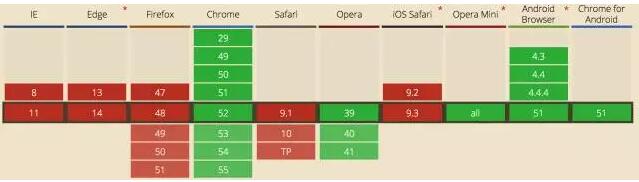
    webp1

    二、使用webp的常规方法以及它们的优劣

    首先,我们需要一个工具把图片转成webp格式,这里就使用google的官方工具即可,链接。

    这个装好之后,你的控制台就有了一个cwebp命令。运行cwebp -h,成功显示帮助信息就表示安装好了。
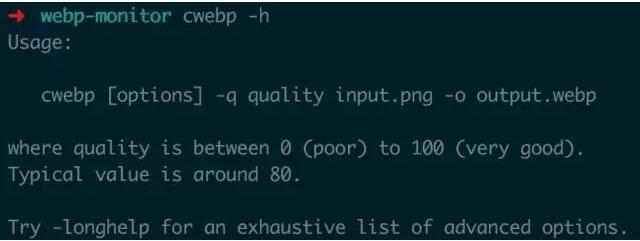
    webp2

    通过这个工具就可以生成webp图片了,有了webp图片之后,之后便是如何使用了,常见有两种方案。

    方案一:服务器端处理

    这是最最最省心的方法了,支持webp图片的浏览器在向服务器发送请求时,会在请求头Accept中带上image/webp。然后服务器就可以根据是否含有这个头信息来决定是否返回webp图片了。

    这个方法只需要在web服务器那里做一些操作即可,十分简单方便。

    不过这个方案缺点也很明显,首先通过请求头检测,某些设备可能不太准。其次,现在图片等静态资源都会放到CDN服务器上,那么在这个层面加上判断webp的逻辑就有点麻烦了。

    方案二:前端检测是否支持webp然后再请求相应格式的图片

    这个方法好处是十分稳妥,通过特性检查可以知道用户的浏览器是否支持webp,坏处就是需要在业务代码中加入检测webp的逻辑。

    通常做法是在页面加载前先执行一段webp的检测,得出浏览器是否支持webp格式,把结果存入cookie中,在加载图片时,如果是懒加载的图片,那么根据是否支持webp来处理图片路径就好,如果不是懒加载的图片,可以在后端渲染模板时,根据我们设置好的是否支持webp的cookie来判断。

    目前这些都是针对页面通过img标签引入图片时兼容webp的方式。如果是css中引入的图片,方案一般就是构建两套css,然后在后端模板中根据cookie判断使用哪一套,或是在css中通过选择器覆盖,比如对于支持webp的浏览器,我们在html根节点上加上webps的类名,然后针对引入的图片,通过这个类名做选择器优先级覆盖,具体的我们在第三部分看着代码细说。


    三、我们是如何用上webp的

    重点来了,下面来说说我们对webp的实战。

    首先说说我们这边现状吧,我们的图片有两种存放方式。对于一些动态图片,比如商品图,这些是存放在我们的图片服务器上,这个服务器支持webp格式,只需要在图片路径后面加上参数t=5即可得到webp格式的图片。

    对于css引入的背景图,我们存放在某个CDN上,这部分就麻烦了,不支持生成webp图片,所以只能自己传一份相应的webp图片上去。

    而且由于各种原因和限制,我们无法采用上述说的服务器端处理方案,所以只能采用前端代码处理的方式。我想有些公司没使用webp可能也是这些原因,因为纯前端处理确实挺绕的。

    结合我们的业务情况,因为是运营活动页,背景图和商品图基本各占一半,甚至背景图更多,所以我们需要把css引入的图片和img标签引入的图片都做webp兼容T T。

    针对img标签引入的图片,由于我们的图片服务器支持webp,而且我们的商品图大多是懒加载,那么就简单了,直接修改我们的懒加载插件就可以实现,在替换真实图片路径的时候判断一下是否支持webp,然后替换相应的路径就可以。

    针对css引入的图片,我们采取的方案是利用css的优先级覆盖,比如说如果浏览器支持webp,那么我们给html根节点上加上webps的类名。这样比如我们写

    span{background-image:url(a.jpg)}

    的时候,再写上

    .webps span{background-image:url(a.jpg.webp)}

    这样,支持webp格式的设备就会自动加载webp的图片了。

    当然这里你肯定会有两个疑问

    一是每次写代码的时候加上.webps再写一遍工作量也太大了。

    二是每张图对应的webp图片是哪里来的?需要自己生成吗?

    针对这两个问题,我们找到了相应的解决方法,对于问题一我们使用css预处理器做到了生成对应的webp的代码。

    问题二我们使用nodejs写了一个脚本来监控图片文件夹,当图片增加、修改、删除时,它便会生成或删除对应的webp图片。

    说了这么多,我们一起来看一看代码实现吧。

    首先,我们需要在页面最开始的部分加入一段webp的检查代码。这段代码的作用就是检查当前浏览器是否支持webp,如果支持,那么给html根节点加上webps的类名,以供css使用。并且在cookie中记录一个名为webps,值为A的cookie,为期一年。这样,之后就可以在css中使用webp类名做兼容处理,img标签引入的图片也可以通过cookie得知浏览器是否支持webp,然后做相应处理,后端也可以通过cookie得知设备对webp的支持情况来做一些差别渲染。

    这段代码如下,需要注意的是这段代码要在引入css前就加载,代码的含义可以直接看注释。

    (function(doc) {
    
    // 给html根节点加上webps类名
    function addRootTag() {
      doc.documentElement.className += " webps";
    }
    
    // 判断是否有webps=A这个cookie
     if (!/(^|;\s?)webps=A/.test(document.cookie)) {
      var image = new Image();
    
    // 图片加载完成时候的操作
      image.onload = function() {
    
    // 图片加载成功且宽度为1,那么就代表支持webp了,因为这张base64图是webp格式。如果不支持会触发image.error方法
      if (image.width == 1) {
    
    // html根节点添加class,并且埋入cookie
        addRootTag();
        document.cookie = "webps=A; max-age=31536000; domain=58.com";
       }
     };
    
    // 一张支持alpha透明度的webp的图片,使用base64编码
        image.src = 'data:image/webp;base64,UklGRkoAAABXRUJQVlA4WAoAAAAQAAAAAAAAAAAAQUxQSAwAAAARBxAR/Q9ERP8DAABWUDggGAAAABQBAJ0BKgEAAQAAAP4AAA3AAP7mtQAAAA==';
      } else {
        addRootTag();
      }
    }(document));

    然后我们处理img标签引入的图片,因为我们的图片服务器支持webp,且用img引入的图片都是通过懒加载来载入的,所以这部分我们处理起来比较简单,在懒加载替换真实路径的时候,判断cookie中是否存在webps=A这个cookie来决定加载的图片的url。

    当然,如果你们不是懒加载的引入的图片,那么可以在后端渲染的时候,通过我们写入的cookie,来判断是否使用webp图片,也很方便。这部分代码比较简单,就不贴出来了。

    然后是css中引入的图片了,由于css不支持逻辑,我们现在能利用的就是html根节点的.webps的类名了。我们在SCSS中使用了这个mixin来加载图片。代码作用可以看下注释。

    /*
     通过这个函数来引入图片,例如:
     #wrapper{ @include bg('../img/sample.jpg') }
     这段代码经过编译后便会生成如下两句代码
     #wrapper{ background-image:url('../img/sample.jpg'); }
     .webp #wrapper{ background-image:url('../img/sample.jpg.webp'); }
     */
    @mixin bg($url) {
     background-image: url($url);
     @at-root(with: all) .webps & {
     background-image: url($url + '.webp');
     }
    }

    如果用的是less,可以通过下面这段代码来实现同样的功能。

    .mixin(@url) {
      background-image: url(@url);
       .webps & {
         background-image: url('@{url}.webp');
       }
    }

    最后就是如何生成webp图片了。对于css引入的图片,由于是放在CDN上,我们需要自己生成对应的webp图片。

    如何做到开发的时候自动配套生成webp图片呢,开始我们想的是给我们的构建工具写个插件来实现编译时候生成webp图片,然而我们发现由于各个项目使用的构建工具可能不一样,比如fis3、webpack还有我们自己开发构建工具的,太多了,针对每一个开发成本太高。所以我们决定用nodejs写个小脚本,作用就是监控我们的图片文件夹,随时生成配套的webp图片,当图片有增加、修改、删除时,它会相应的增加、修改、删除对应的webp图片。

    工具代码如下。默认监听images文件夹,npm install 安装依赖之后,直接node webp-monitor.js既可。当然,前提是你按照好了第二部分所说的谷歌官方的webp生成工具,或者简单的说你的终端需要有cwebp这个命令才行。

    /*
     webp图片生成
     
     运行:npm install && npm start
     
     程序依赖谷歌官方webp转换工具cwebp
     mac下安装 brew install webp
     windows下可以去google官方下载
     
     安装完成后运行cwebp -h 如果显示了使用帮助则表示安装成功
     */
     
    const process = require('child_process');
    const fs = require('fs');
    const chokidar = require('chokidar');
     
    const log = console.log.bind(console);
    const ignoreFiles = /(^\..+)|(.+[\/\\]\..+)|(.+?\.webp$)/; // 忽略文件.开头和.webp结尾的
     
    let quality = 75; // webp图片质量,默认75
    let imgDir = 'images'; // 默认图片文件夹
     
    // 得到对应的webp格式的文件名,默认为文件名后加上.webp
    function getWebpImgName(path) {
     return `${path}.webp`;
    }
     
    // 得到shell命令
    function getShellCmd(path) {
     return `cwebp -q ${quality} ${path} -o ${getWebpImgName(path)}`;
    }
     
    // 监控文件夹
    var watcher = chokidar.watch(imgDir, {
     ignored: path => {
     return ignoreFiles.test(path);
     },
     persistent: true // 保持监听状态
    });
     
    // 监听增加,修改,删除文件的事件
    watcher.on('all', (event, path) => {
     switch (event) {
     case 'add':
     case 'change':
     generateWebpImg(path, (status) => {
     log('生成图片' + getWebpImgName(path) + status);
     });
     break;
     case 'unlink':
     deleteWebpImg(getWebpImgName(path), (status) => {
     log('删除图片' + getWebpImgName(path) + status);
     });
     break;
     default:
     break;
     }
    });
     
    log('biubiubiu~~~ 监控已经启动');
     
    function generateWebpImg(path, cb) {
     process.exec(getShellCmd(path), err => {
     if (err !== null) {
     cb('失败');
     log('请先运行cwebp -h命令检查cwebp是否安装ok。')
     log(err);
     } else {
     cb('成功');
     }
     });
    }
     
    function deleteWebpImg(path, cb) {
     fs.unlink(path, (err) => {
     if (err) {
     cb('失败');
     log(err)
     } else {
     cb('成功');
     };
     });
    }

    至此,我们便实现了在项目中使用webp图片。我们首先拿了一个活动页试水,应该是明天会上线,上线后我把地址贴出来,http://m.zhuanzhuan.58.com/Mzhuanzhuan/zhuanzhuan/zzactivity/activity-xbl/大家可以看看效果如何,经测试图片确实小了很多呢。

    文章中聊到的相关代码都放到的github上,地址如下https://github.com/huangjiaxing/webp-monitor

    感觉是一个比较民工的webp实践方案,对于想使用webp但是却不想和运维那些打交道的,可以尝试下这个方案,还是挺不错的^ ^。

    微信链接1

    http://www.cnblogs.com/season-huang/p/5804884.html



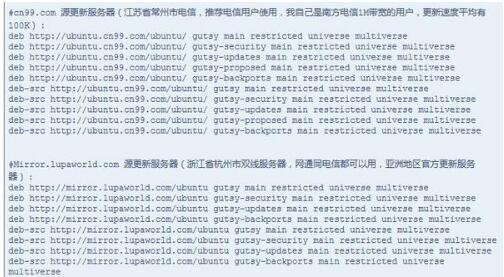
  • ubuntu更新源地址


    例如,添加一个地址:ubuntu-wine/ppa

    sudo add-apt-repository ppa:ubuntu-wine/ppa
    sudo apt-get update

    此方法只能添加单一一个源地址。


    以下方法可以批量添加多个源地址(推荐以下方法)

    1、在终端输入并运行:
    sudo cp /etc/apt/sources.list /etc/apt/sources.list.backup
    (备份当前的源列表,以便日後需要时恢复)
    sudo gedit /etc/apt/sources.list
    (修改sources.list文件中源的列表)


    2、sources.list文件中尾部添加:

    list_adress


    3、然后 保存编辑好的文件,执行以下命令更新。
    sudo apt-get update
    #这一步是更新你的源列表,换源後必须执行
    sudo apt-get dist-upgrade
    #这一步是更新软件


    界面化方法添加

    http://jingyan.baidu.com/article/7f41ecec1b7a2e593d095ce6.html%20%20mirrors.163.com/ubuntu


  • ubuntu压缩解压

    前提描述,如果压缩包文件太大用自带的UI解压工具会卡死,最好通过命令方式解压

    一般通过默认安装的ubuntu是不能解压rar文件的,只有在安装了rar解压工具之后,才可以解压。其实在ubuntu下安装rar解压工具是非常简单的,只需要两个步骤就可以迅速搞定。

    ubuntu 下rar解压工具安装方法:

    压缩功能

    安装 sudo apt-get install rar
    卸载 sudo apt-get remove rar

    解压功能

    安装 sudo apt-get install unrar
    卸载 sudo apt-get remove unrar


    ubuntu解压命令全览

    .tar

    解包:tar xvf FileName.tar

    打包:tar cvf FileName.tar DirName

    注:tar是打包,不是压缩!

    ~.~.~.~.~.~.~.~.~.~.~.~.~.~.~.~.~.~.~.~.~.~.~.~.~.~.~.~.~.~

    .gz

    解压1:gunzip FileName.gz

    解压2:gzip -d FileName.gz

    压缩:gzip FileName

    ~.~.~.~.~.~.~.~.~.~.~.~.~.~.~.~.~.~.~.~.~.~.~.~.~.~.~.~.~.~

    .tar.gz 和 .tgz

    解压:tar zxvf FileName.tar.gz

    压缩:tar zcvf FileName.tar.gz DirName

    ~.~.~.~.~.~.~.~.~.~.~.~.~.~.~.~.~.~.~.~.~.~.~.~.~.~.~.~.~.~

    .bz2

    解压1:bzip2 -d FileName.bz2

    解压2:bunzip2 FileName.bz2

    压缩: bzip2 -z FileName

    ~.~.~.~.~.~.~.~.~.~.~.~.~.~.~.~.~.~.~.~.~.~.~.~.~.~.~.~.~.~

    .tar.bz2

    解压:tar jxvf FileName.tar.bz2

    压缩:tar jcvf FileName.tar.bz2 DirName

    ~.~.~.~.~.~.~.~.~.~.~.~.~.~.~.~.~.~.~.~.~.~.~.~.~.~.~.~.~.~

    .bz

    解压1:bzip2 -d FileName.bz

    解压2:bunzip2 FileName.bz

    压缩:未知

    .tar.bz

    解压:tar jxvf FileName.tar.bz

    压缩:未知

    ~.~.~.~.~.~.~.~.~.~.~.~.~.~.~.~.~.~.~.~.~.~.~.~.~.~.~.~.~.~

    .Z

    解压:uncompress FileName.Z

    压缩:compress FileName

    .tar.Z

    解压:tar Zxvf FileName.tar.Z

    压缩:tar Zcvf FileName.tar.Z DirName

    ~.~.~.~.~.~.~.~.~.~.~.~.~.~.~.~.~.~.~.~.~.~.~.~.~.~.~.~.~.~

    .zip

    解压:unzip FileName.zip

    压缩:zip FileName.zip DirName

    ~.~.~.~.~.~.~.~.~.~.~.~.~.~.~.~.~.~.~.~.~.~.~.~.~.~.~.~.~.~

    .rar

    解压:rar x FileName.rar

    压缩:rar a FileName.rar DirName

    rar请到:http://www.rarsoft.com/download.htm 下载!

    解压后请将rar_static拷贝到/usr/bin目录(其他由$PATH环境变量指定的目录也可以):

    [root@www2 tmp]# cp rar_static /usr/bin/rar

    ~.~.~.~.~.~.~.~.~.~.~.~.~.~.~.~.~.~.~.~.~.~.~.~.~.~.~.~.~.~

    .lha

    解压:lha -e FileName.lha

    压缩:lha -a FileName.lha FileName

    lha请到:http://www.infor.kanazawa-it.ac.jp/~ishii/lhaunix/下载!

    >解压后请将lha拷贝到/usr/bin目录(其他由$PATH环境变量指定的目录也可以):

    [root@www2 tmp]# cp lha /usr/bin/

    ~.~.~.~.~.~.~.~.~.~.~.~.~.~.~.~.~.~.~.~.~.~.~.~.~.~.~.~.~.~

    .rpm

    解包:rpm2cpio FileName.rpm | cpio -div

    ~.~.~.~.~.~.~.~.~.~.~.~.~.~.~.~.~.~.~.~.~.~.~.~.~.~.~.~.~.~

    .deb

    解包:ar p FileName.deb data.tar.gz | tar zxf –

    ~.~.~.~.~.~.~.~.~.~.~.~.~.~.~.~.~.~.~.~.~.~.~.~.~.~.~.~.~.~.

    tar .tgz .tar.gz .tar.Z .tar.bz .tar.bz2 .zip .cpio .rpm .deb .slp .arj .rar .ace .lha .lzh .lzx .lzs .arc .sda .sfx .lnx .zoo .cab .kar .cpt .pit .sit .sea

    解压:sEx x FileName.*

    压缩:sEx a FileName.* FileName

    转自:
    http://hi.baidu.com/remoteexp/blog/item/4d440919c4a6650b35fa419f.html

    这篇文章也很好:
    http://www.cnblogs.com/xwdreamer/archive/2010/08/13/2297105.html

  • ubuntu安装国际版qq

    下载国际版QQ:

    http://www.ubuntukylin.com/applications/showimg.php?lang=cn&id=23


    在终端输入

    sudo apt-get install libgtk2.0-0:i386
    sudo apt-get install lib32ncurses5


    解压并安装wineqqintl之后切换到解压目录

    在目录中输入:

    sudo apt-get install -f
    
    sudo dpkg -i ttf-wqy-microhei_0.2.0-beta-2_all.deb
    sudo dpkg -i fonts-wqy-microhei_0.2.0-beta-2_all.deb
    sudo dpkg -i wine-qqintl_0.1.3-2_i386.deb


    为检测wineqqIntl已正常安装,我们可以输入sudo dpkg -l|grep qq

    qqanzhuang1

    显示上图表示安装成功


    wineqqIntl默认启动路径为/usr/share/applications/ 当中,当然你也可以输入
    sudo find / -name qq*命令在终端中查找qq的有关安装信息

    http://blog.csdn.net/beyond_ray/article/details/38966251